登录网关后台:改电脑 IP、https 访问、改密码
第一次进后台看这页。改一个网段、用 https 打开,约 5 分钟。
第 1 步 把电脑 IP 改到 192.168.10.x
在电脑的网络设置里,把网卡的 IPv4 地址改成下表的值。
| 字段 | 填什么 |
|---|---|
| IP 地址 | 192.168.10.100(192.168.10.x 里任选一个) |
| 子网掩码 | 255.255.255.0 |
完成后应该看到
电脑右下角网络图标显示已连接。
第 2 步 用 https 打开后台
在浏览器地址栏输入 https://192.168.10.1。
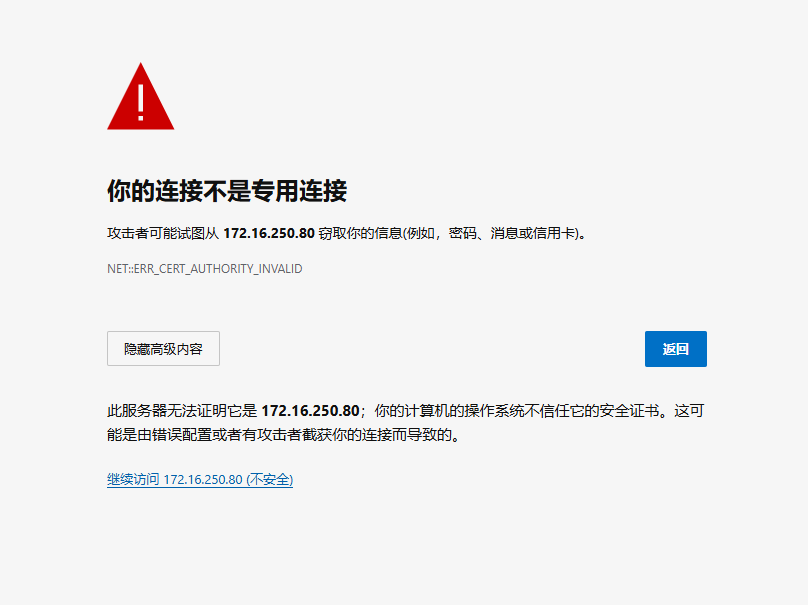
图:证书告警页,点「高级」之后才能看到「继续访问」。
证书告警是正常的
设备用的是自签证书,浏览器会提示「连接不是私密连接」。 这不是中毒,点「高级」→「继续访问」。
地址必须带 https
少一个 s 就进不去,这是最高频的一类求助。
第 3 步 用默认账号登录
用户名填 root,密码填 admin。
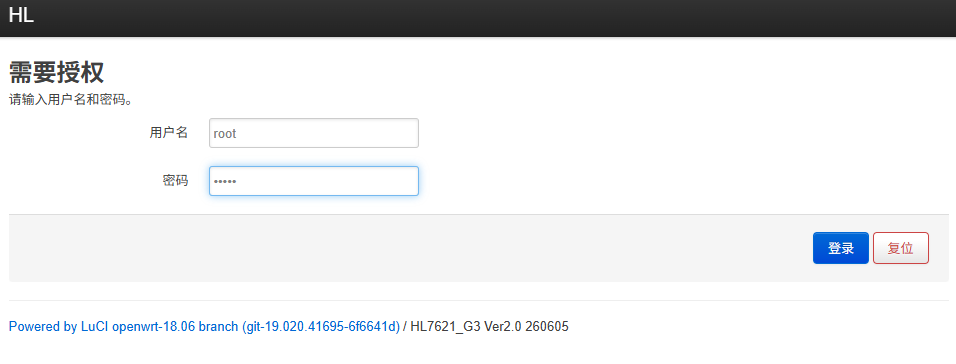
图:登录页,两个输入框分别是用户名与密码。
第 4 步 进入「网络 → 接口」
登录后看顶部导航栏,点「网络」,再点「接口」。
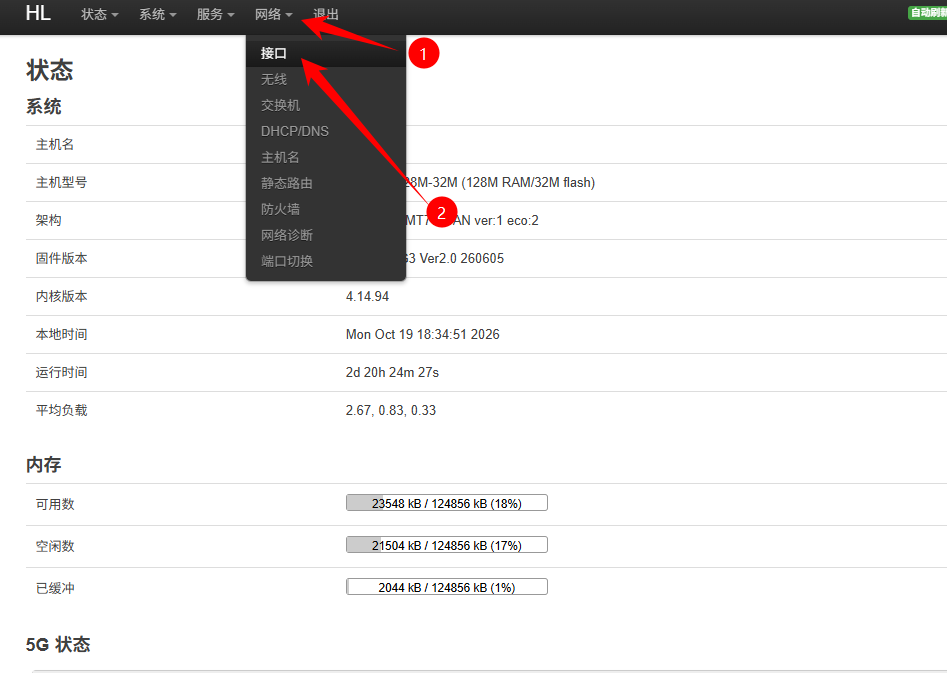
图:顶部导航里「网络 → 接口」的位置,配置就从这里开始。
登录后立即改密码
默认密码是公开的,谁都能登。 待补充:改密入口的菜单路径、密码长度与字符要求(内容提供方填写)。
旁路由模式配完之后
把电脑 IP 改回「自动获取」。 否则这台电脑上不了网。