输出映射配置
有两种方式可以进入配置工具
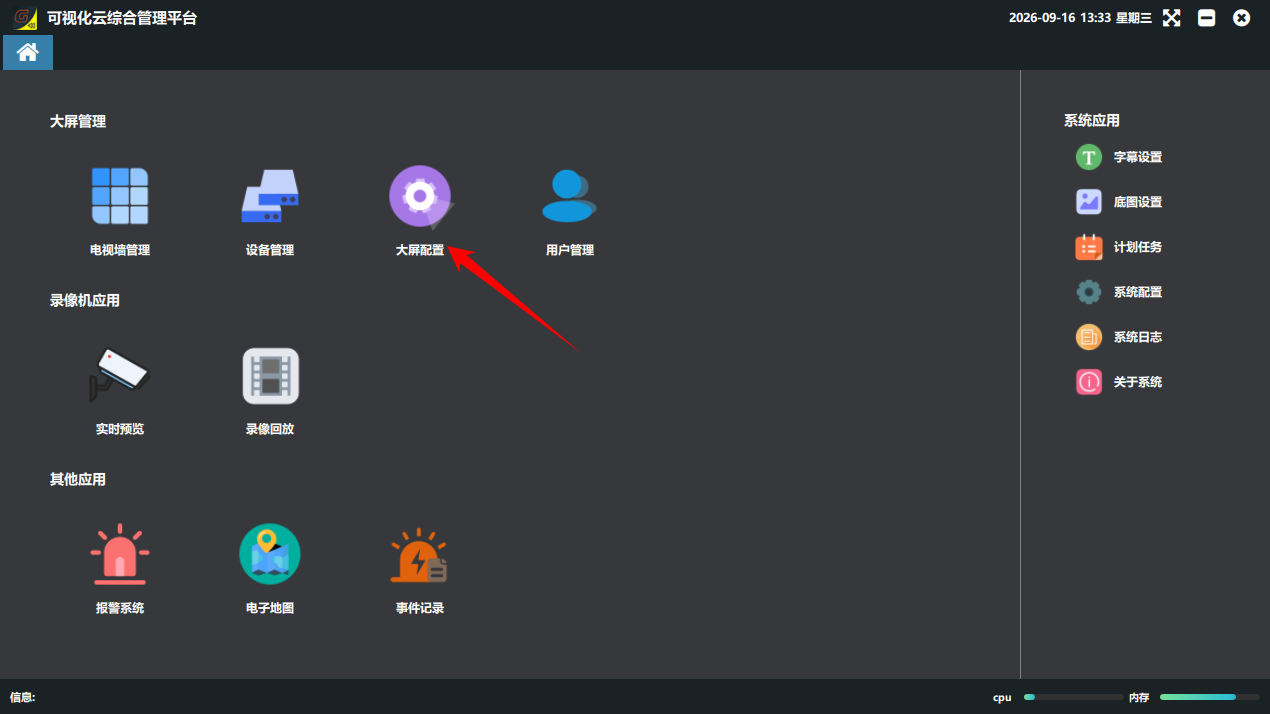
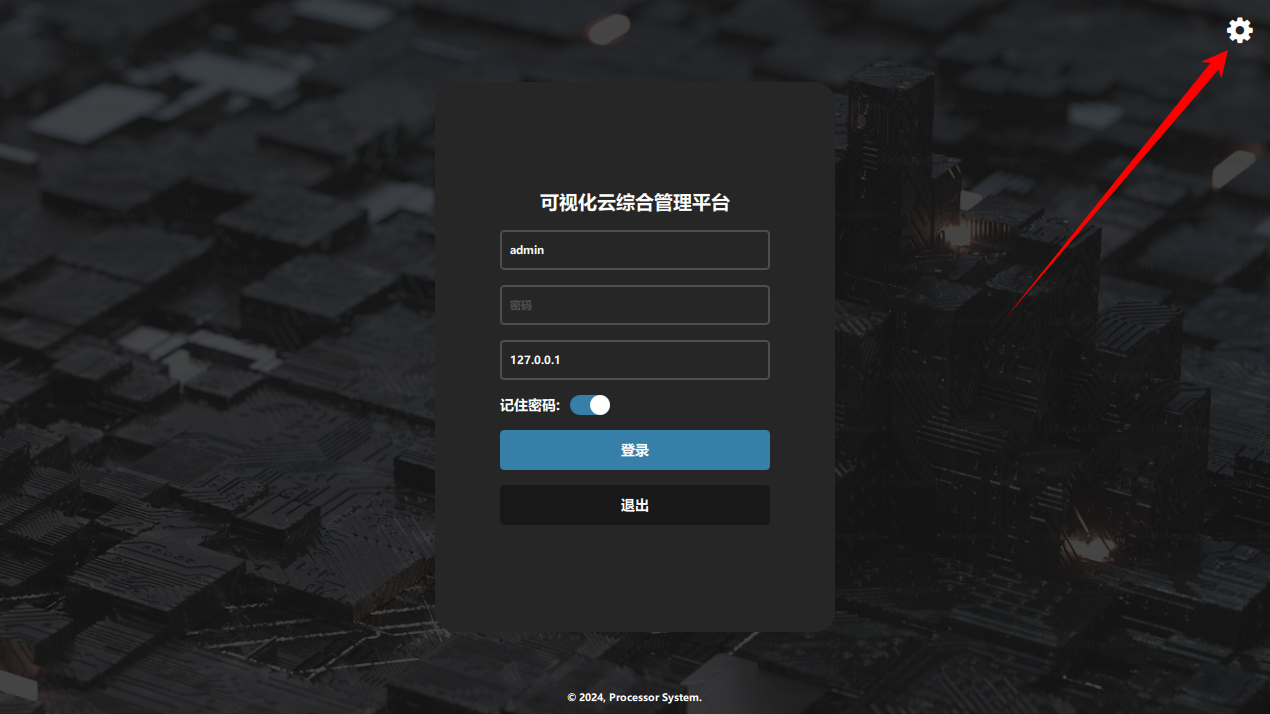
① 点击软件 “大屏配置” 按钮,或者通过登录界面右上角设置按钮进入。
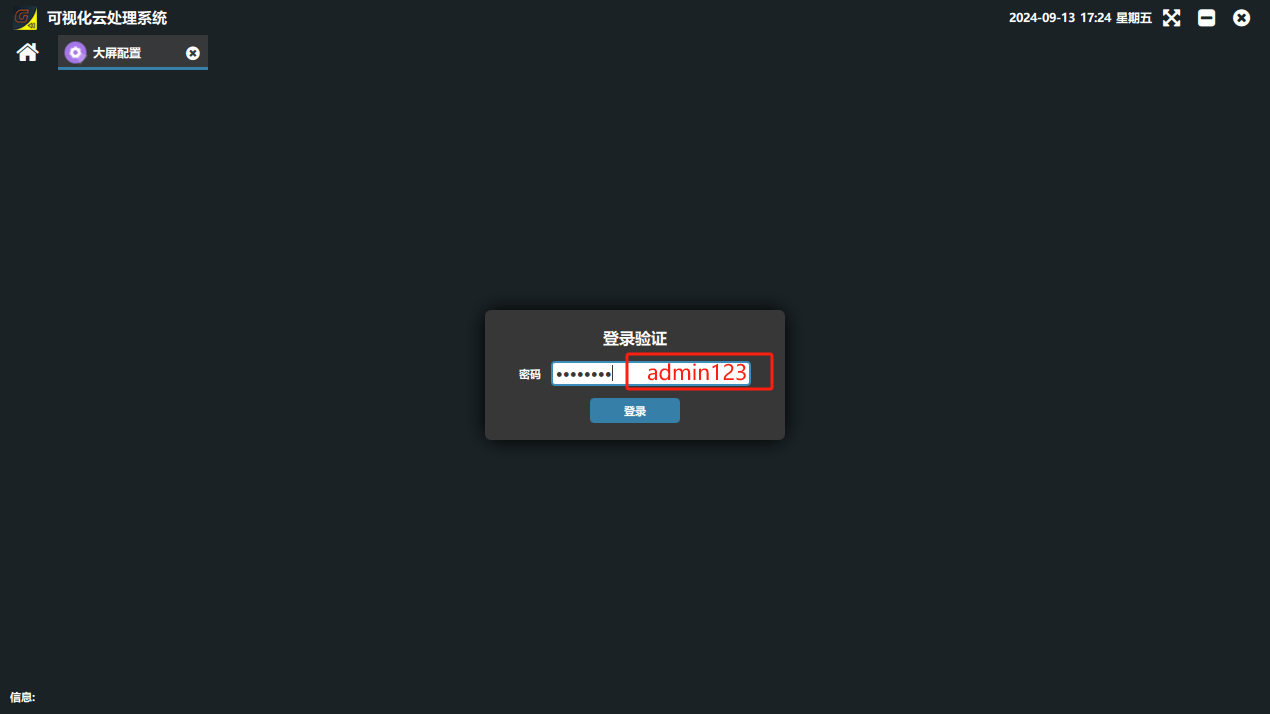
②配置工具登录验证密码:admin123
在弹出的 “设备配置工具” 窗口点击 “搜索”,即可搜索所在局域网在线的板卡 ip。
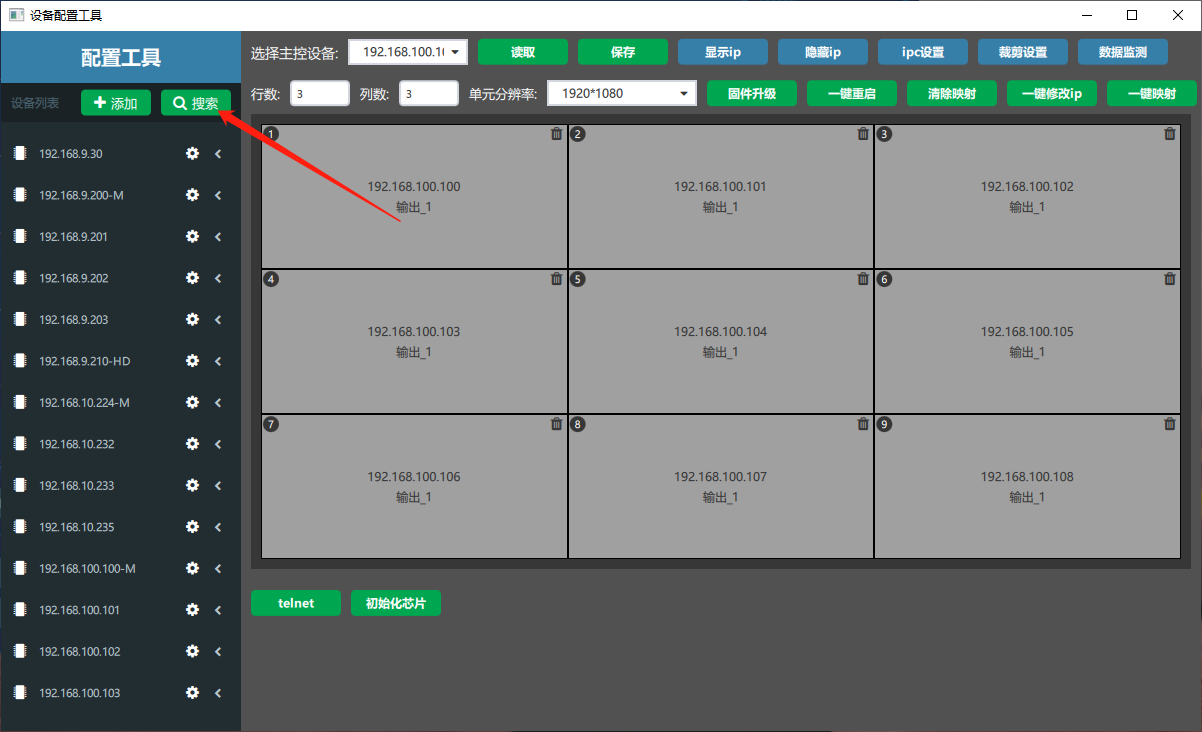
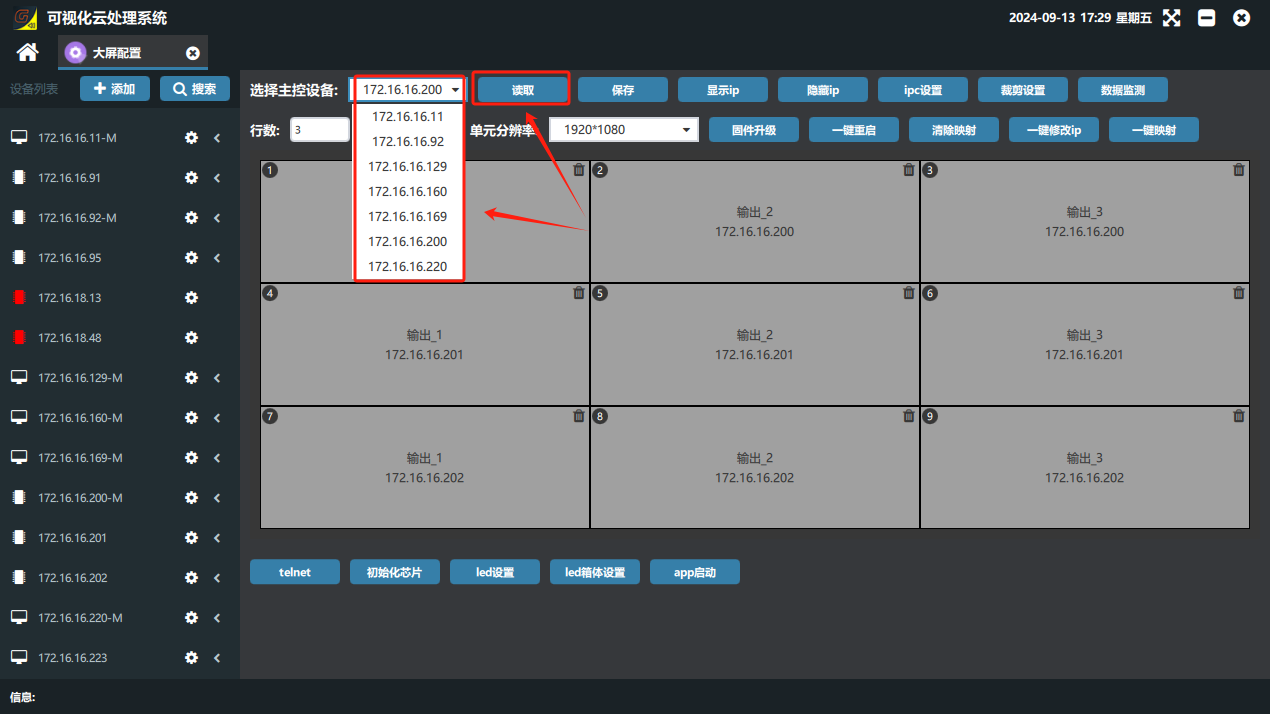
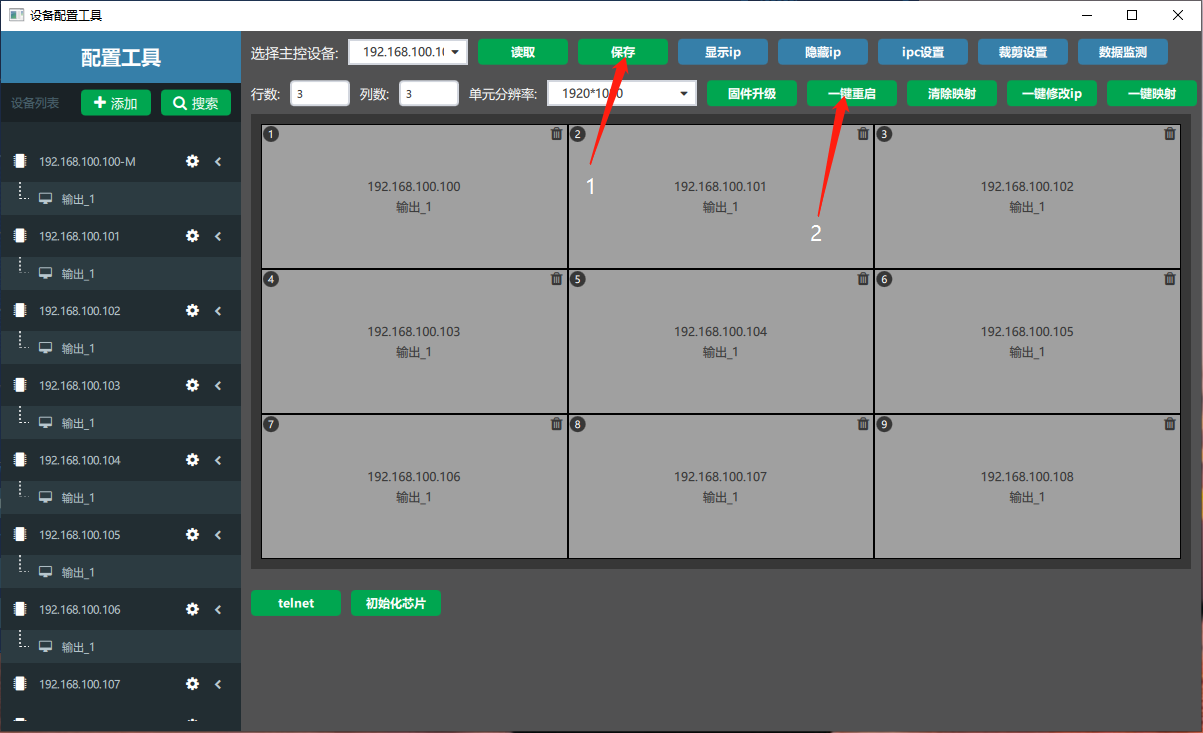
点击 “选择主控设备” 下拉框,选择主控 ip,点击 “读取”,即可读取出设备当前输出配置信息。
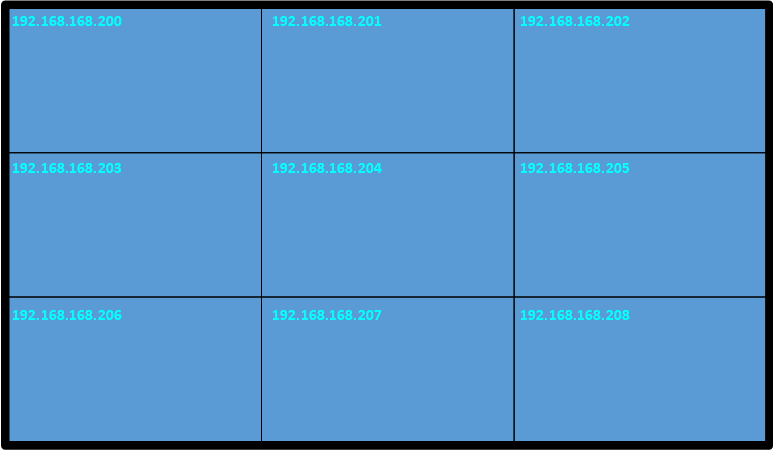
点击 “显示 ip” 大屏幕上每块屏左上角就会显示所接板卡的 ip。(如下示意图)
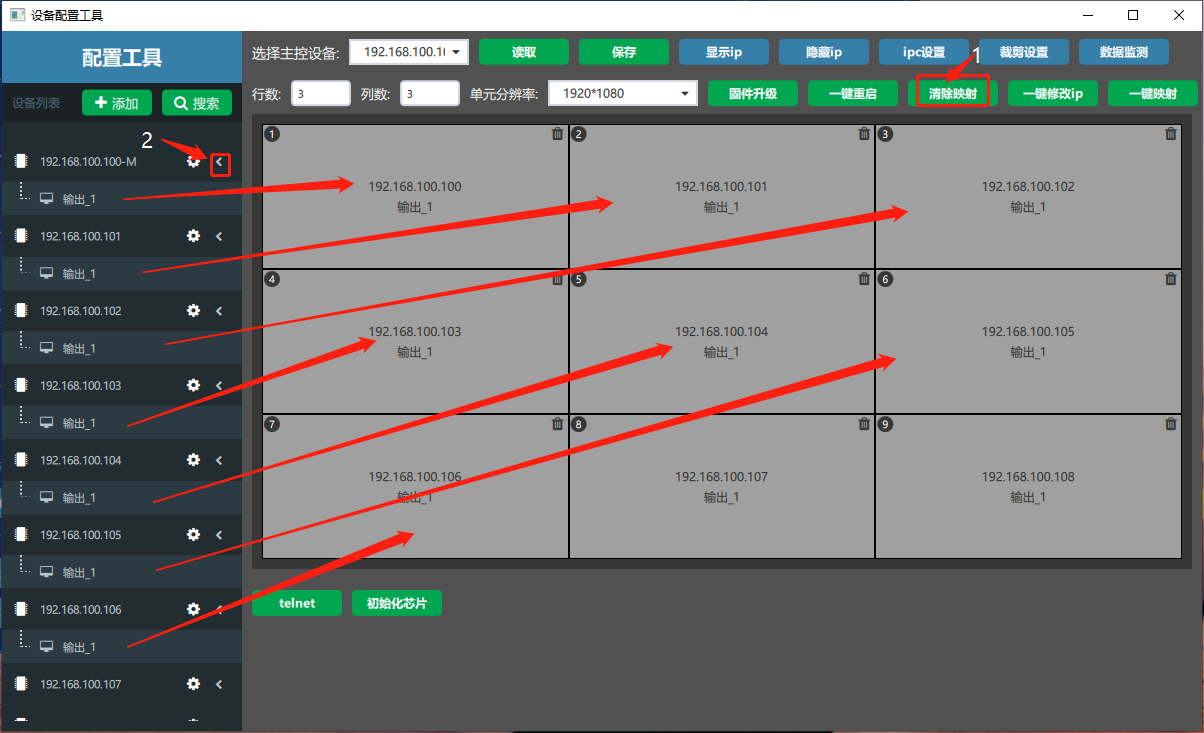
点击 “清除映射”→将设备列表里每个 ip 后面的小三角 “” 展开→将每个 ip 的输出鼠标左键按住,根据大屏显示的 ip,往右边虚拟显示墙拖放到对应的位置。

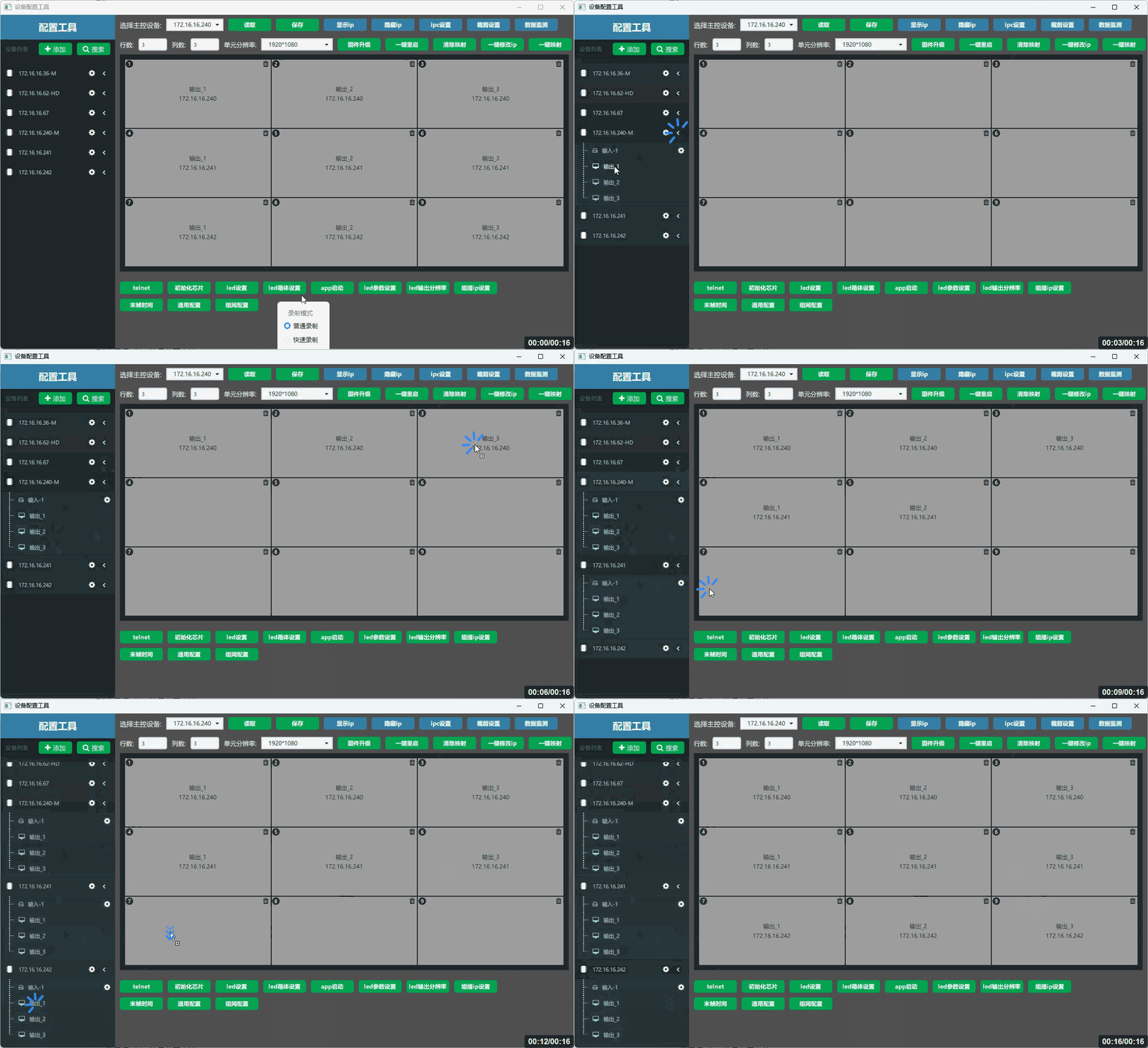
将输出对应的位置都摆放好之后逐步点击:保存→一键重启。(注:点保存后一定要点击一键重启,若设备不重启,则配置不生效)
【重要】点击 “清除映射” 后,大屏会处于异常显示状态,此过程严禁中途断电;必须将输出通道全部摆放完成并点击 “保存”,再点击 “一键重启” 后,配置才会生效。
设备重启后,即可重新打开软件登入使用。