设备IP地址修改
配置设备之前我们需要先把电脑的 IP 设置成跟设备在同一个网段,不能是相同的 IP 地址。
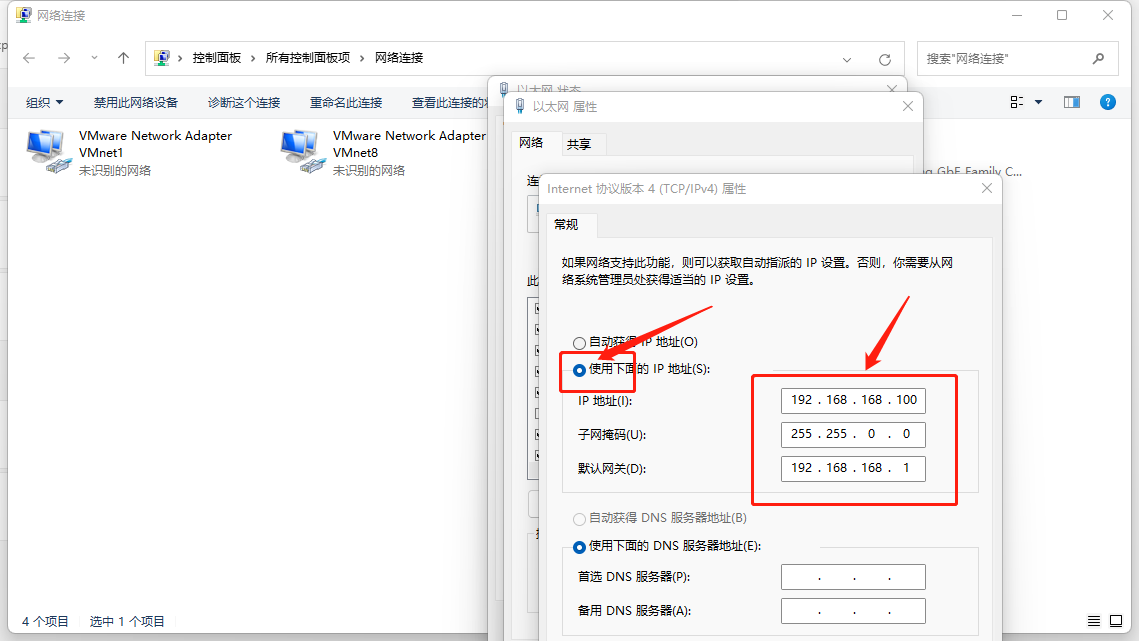
新设备出厂默认 IP 从 192.168.168.200 开始往后顺序,电脑 IP(192.168.168.100)。
检查网络是否连通:设置完成后,可在电脑 “运行” 中输入 cmd 打开命令窗口,执行 ping 192.168.168.200,若能收到回复,说明电脑与设备网络已连通。
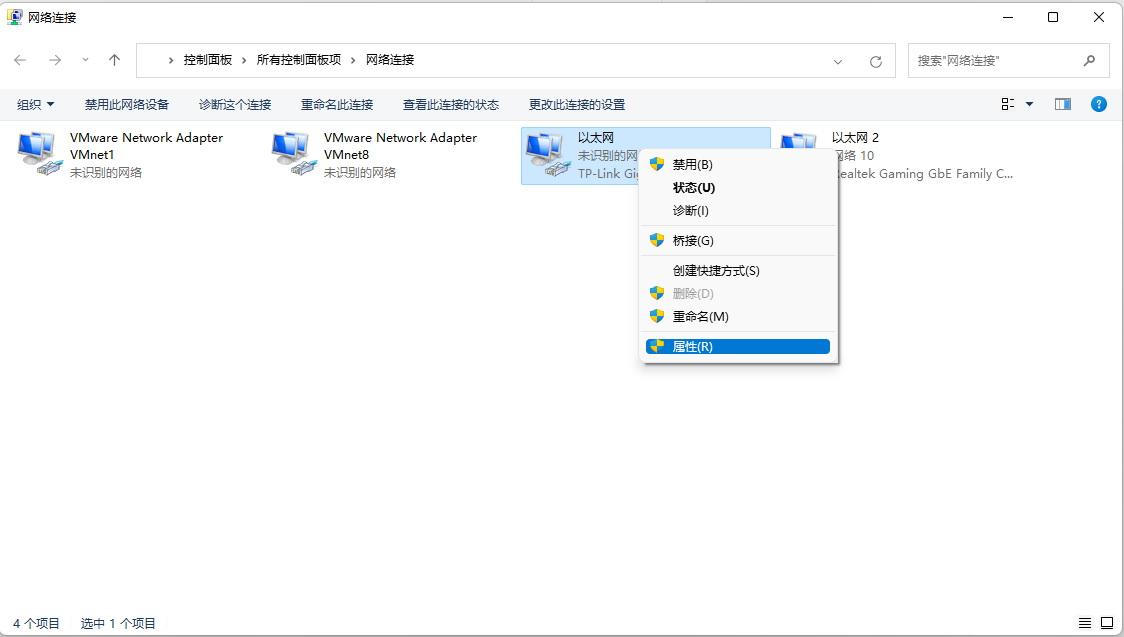
1、打开电脑网络连接设置→鼠标右击连接的网卡选择属性。
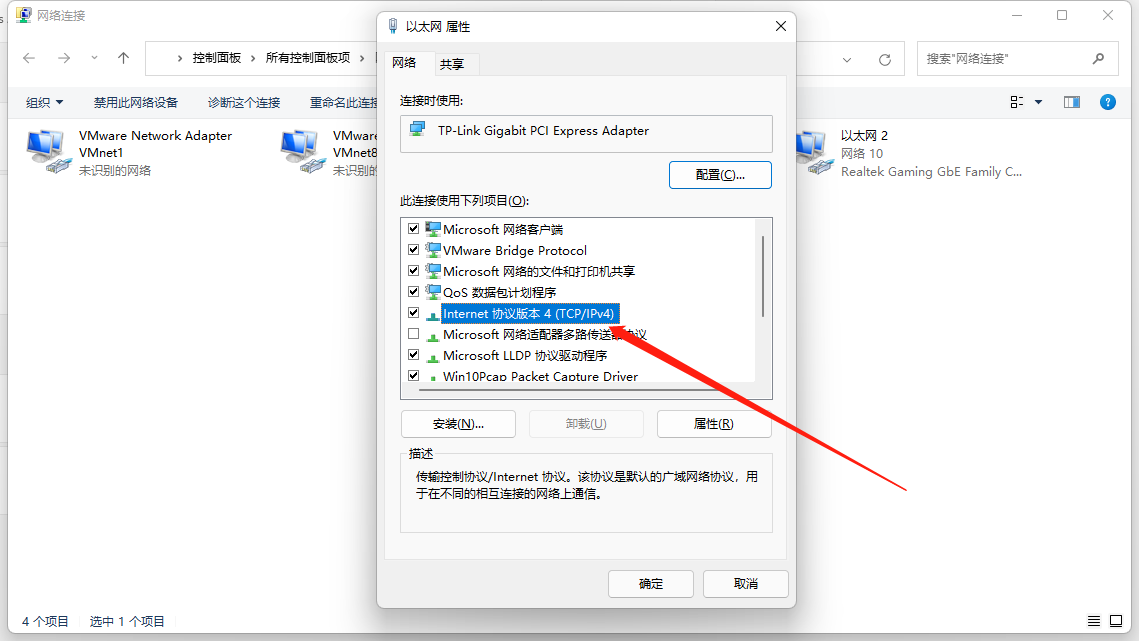
2、在弹出的 “以太网属性” 窗口中双击 “Internet 协议版本 4(TCP/IPv4)”。
3、在 “Internet 协议版本 4(TCP/IPv4)属性” 窗口勾选 “使用下面的 ip 地址” 参数设置为→IP 地址:192.168.168.100、子网掩码:255.255.0.0、默认网关:192.168.168.1。
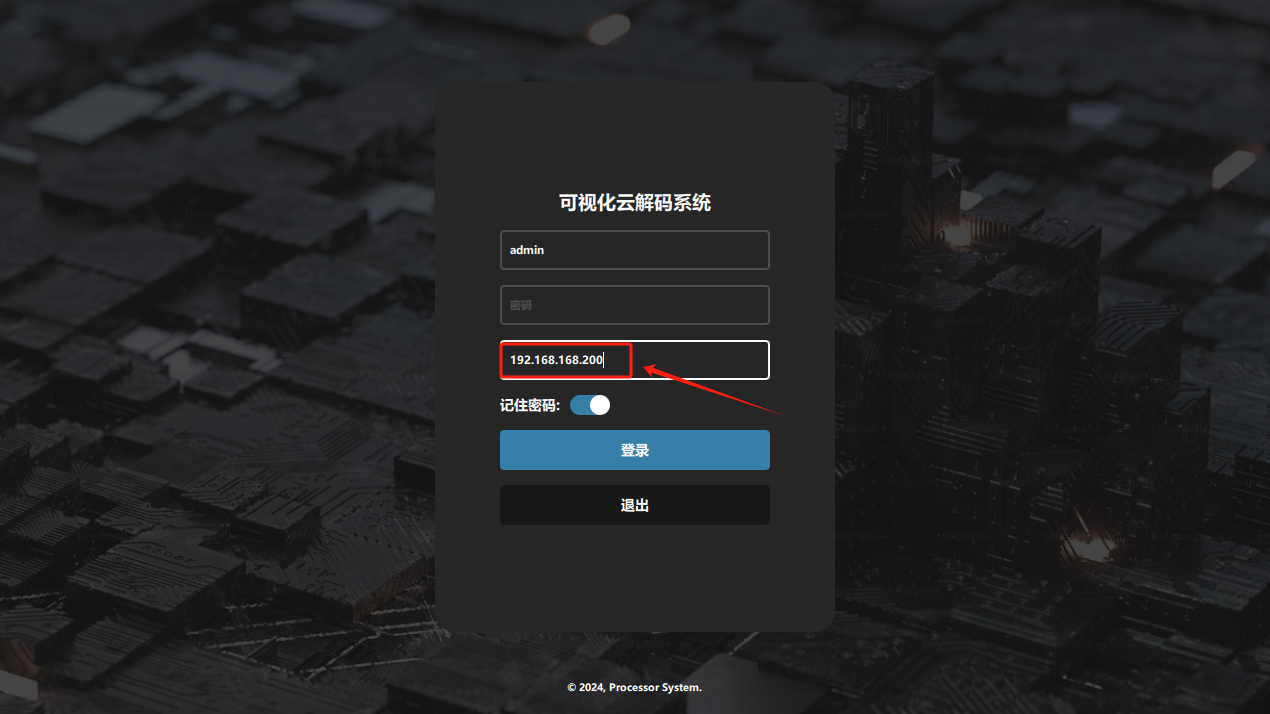
双击安装好的 “可视化云综合管理平台” 应用程序 “” 进入登录界面。在登陆界面 IP 填写 192.168.168.200,账号默认:admin,密码:无。

若登录失败,请依次检查:①电脑 IP 与设备是否处于同一网段;②设备网口 LINK 灯是否正常;③电脑防火墙 / 杀毒软件是否拦截;④设备 IP 是否被现场修改过(如修改过请使用新 IP 登录)。详见 “快速上手” 章节登录失败自查。
注:修改 IP 有两种方式,分别为手动单个修改 IP,和一键批量修改 IP,具体使用哪种方式视现场情况而定。两种方式均可修改设备 IP 地址,修改 IP 时注意 IP 规划,禁止 IP 冲突。
1. 手动修改
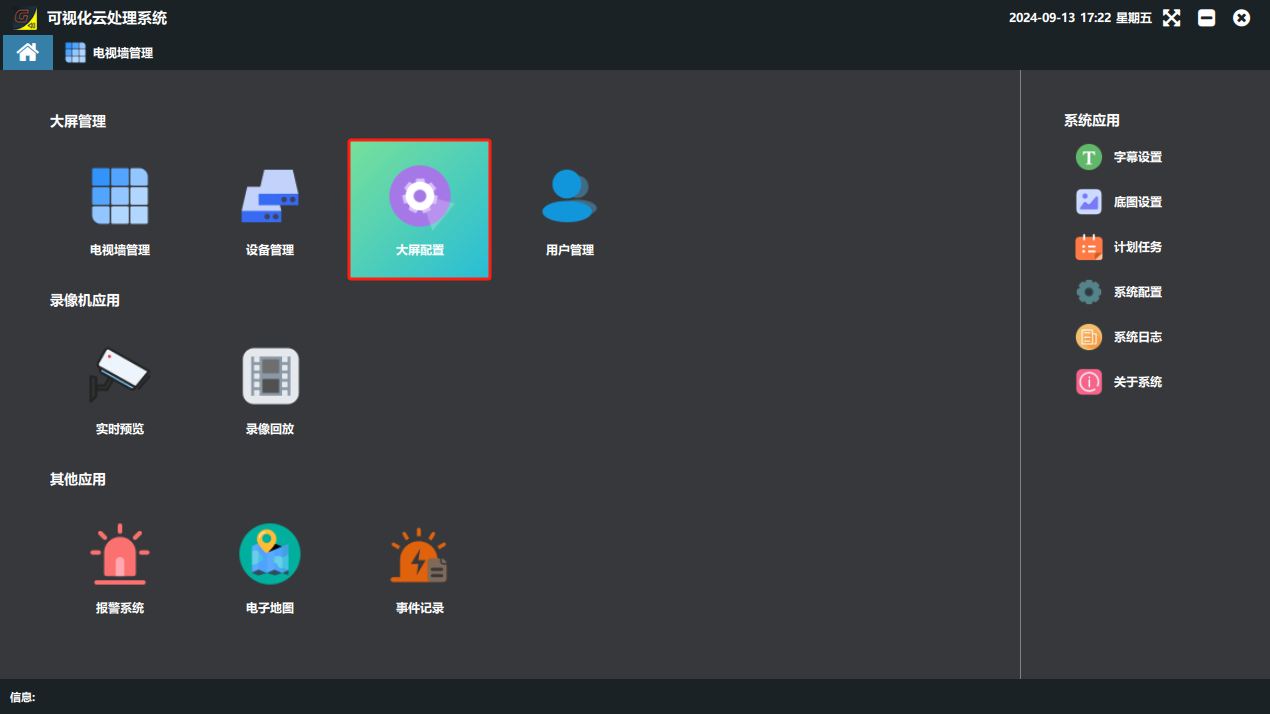
① 点击软件 “大屏配置” 按钮。
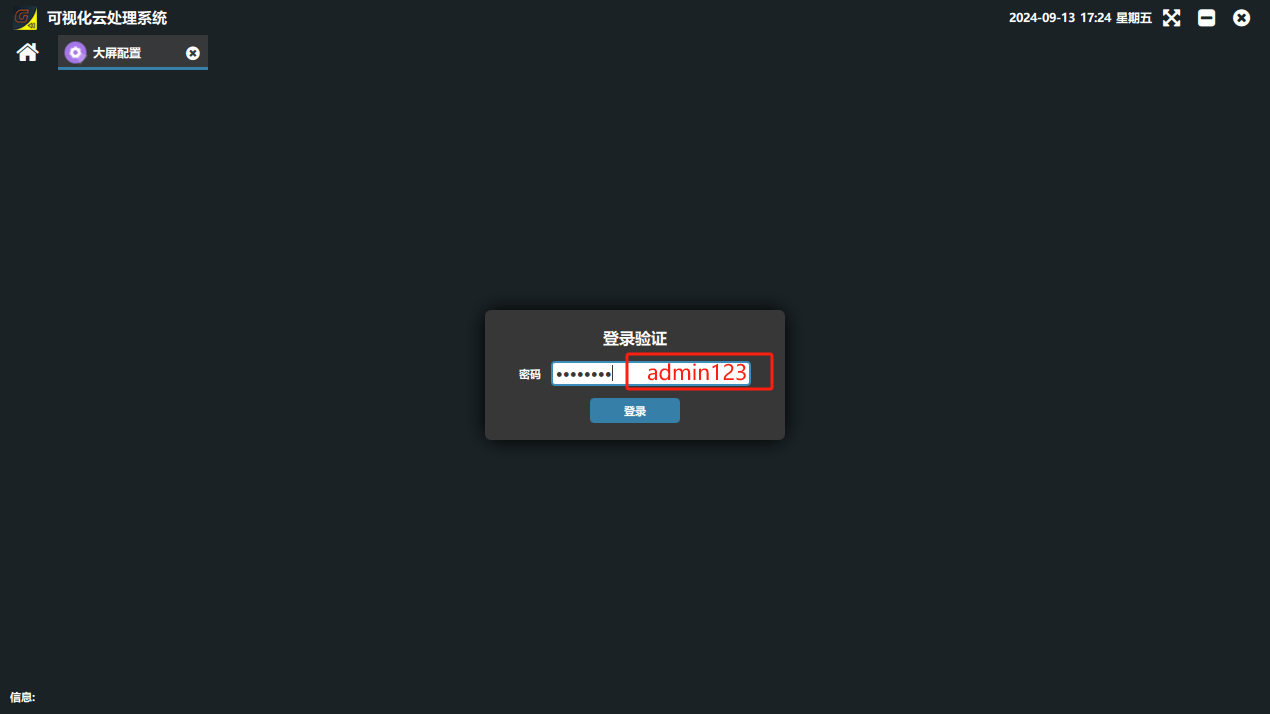
配置工具登录验证密码:admin123
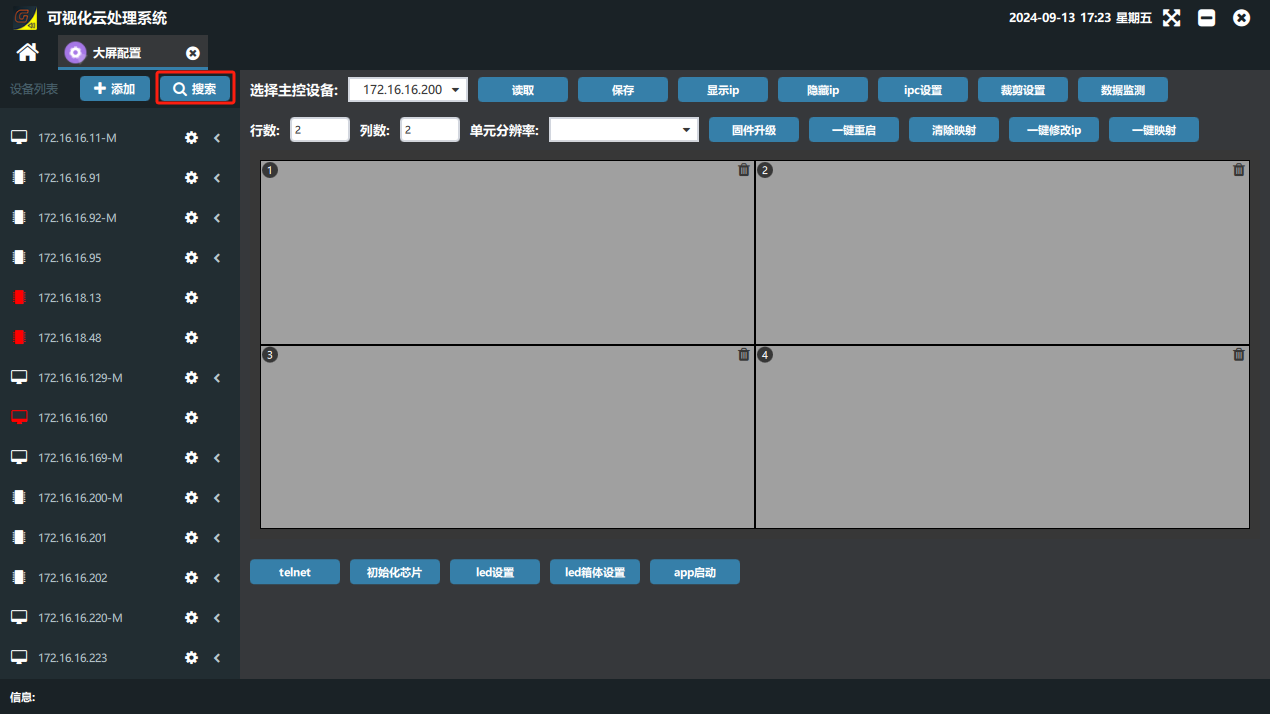
在弹出的窗口点击 “搜索”,即可搜索所在局域网在线的板卡 IP。(注意:搜索出来图标 IP 颜色是白色为连接正常,颜色是红色和电脑不在一个网段或 IP 冲突)
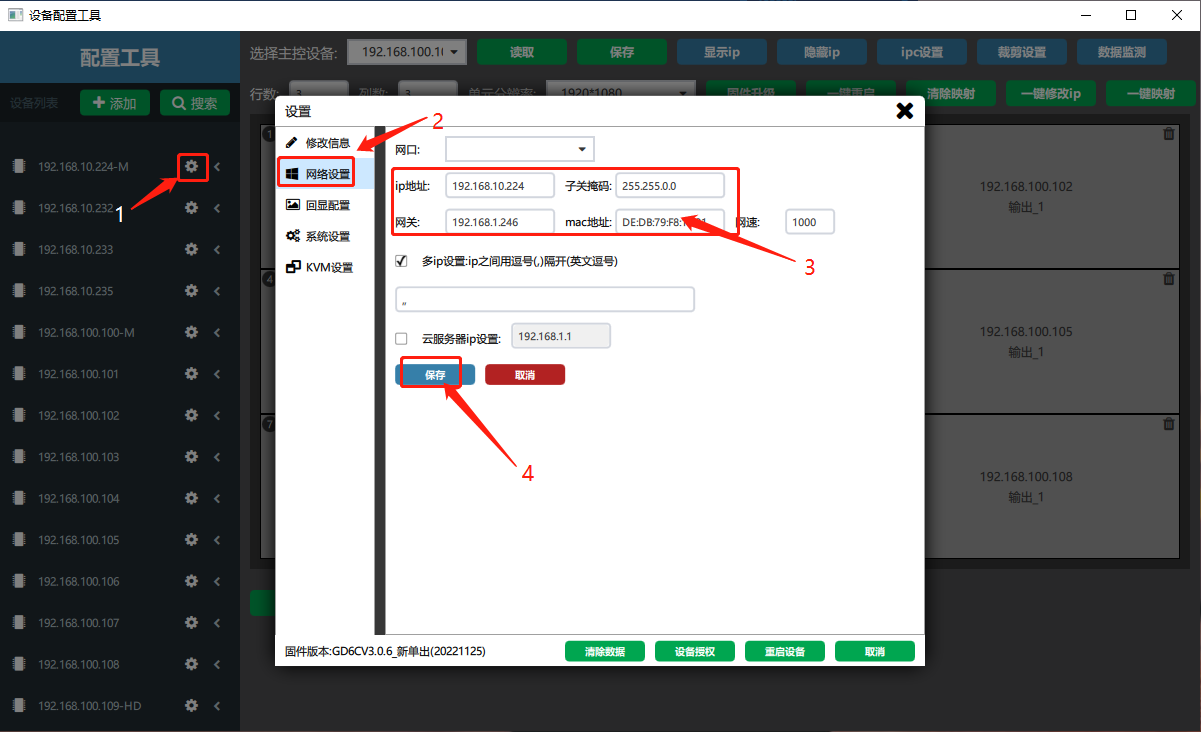
④点击搜索出来的板卡 ip 后面的小齿轮 “”→在弹出的 “设置” 页面选择 “网络设置”→在 “网络设置” 页面即可修改设备的网络参数:IP 地址、子网掩码、网关→修改完成后点击 “保存” 板卡即会自动重启。(如需设备跨网段通信,即可在多 ip 信息栏里面输入另一网段 ip,最多设置 3 个 ip。)

后面的每张板卡,修改方式一致,将每张板卡的 ip 修改成所需 ip 段即可重做输出映射。重做输出映射完成后,重新打开软件,登陆 ip 填写新修改的主控 ip,即可登陆使用。(注:修改设备 ip 之后必须重做输出映射,详细操作请看下文 “输出映射”)
【重要】修改板卡 IP 后,电脑 IP 须同步修改到新网段,并且必须重新配置输出映射(见下文 “2、输出映射”),否则软件无法连接设备、大屏拼接画面会错乱。
2. 一键修改 IP
①点击 “一键修改 IP” 按钮 “”,在弹出的 “一键修改 IP” 页面输入 “起始 IP,子网掩码,网关” 选中需要修改的设备或者选择全选,点击 “开始配置”,软件即会按起始 IP 顺延往下排,设置每张卡的网络参数。

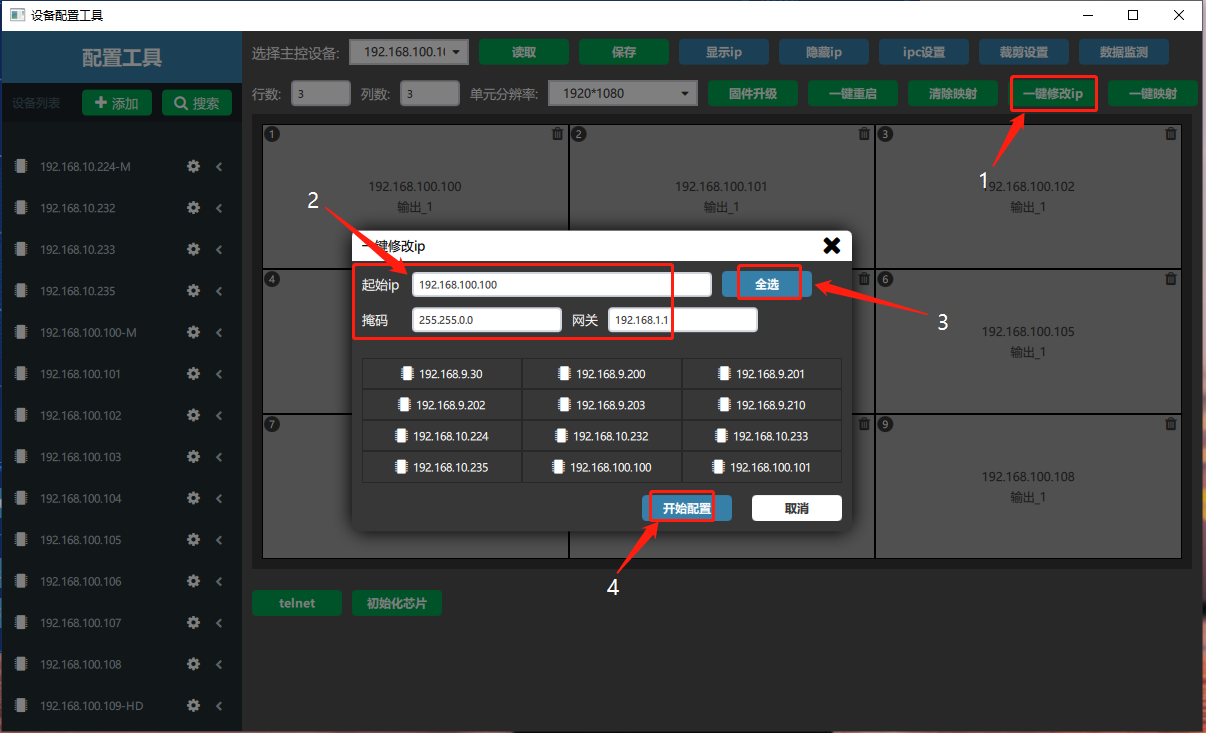
②修改完成后,即可重做输出映射。重做输出映射完成后,重新打开软件,登陆 ip 填写新修改的主控 ip,即可登陆使用。(注:修改设备 ip 之后必须重做输出映射,详细操作请看下文 “输出映射”)