中控管理
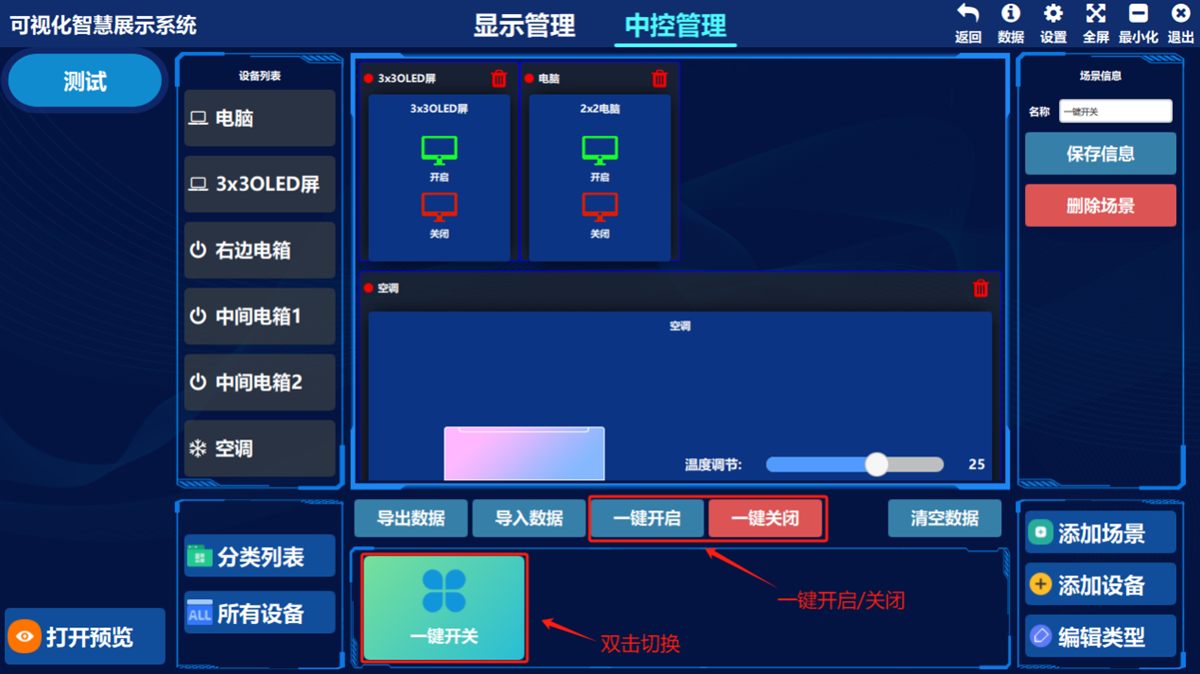
点击软件首页顶栏的“中控管理”切换到控制界面(图示),在此界面可对多种设备进行单独或统一控制。同时可组合多种设备设置预案,自定义程度高。
1.设备控制
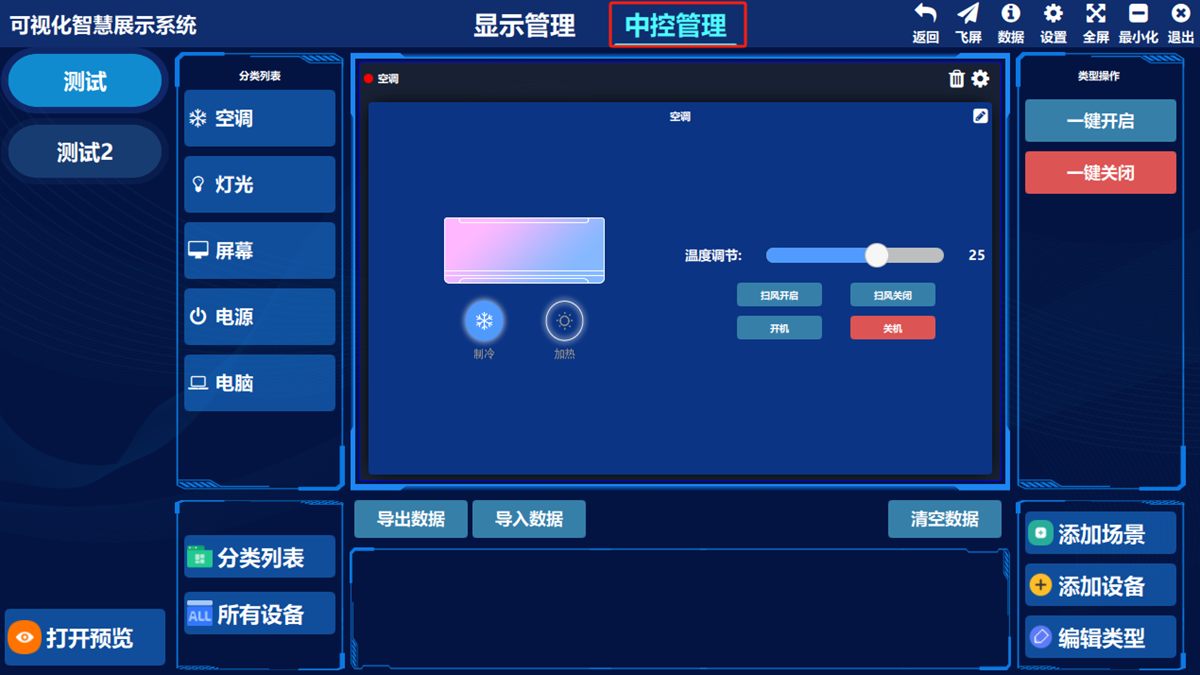
空调控制
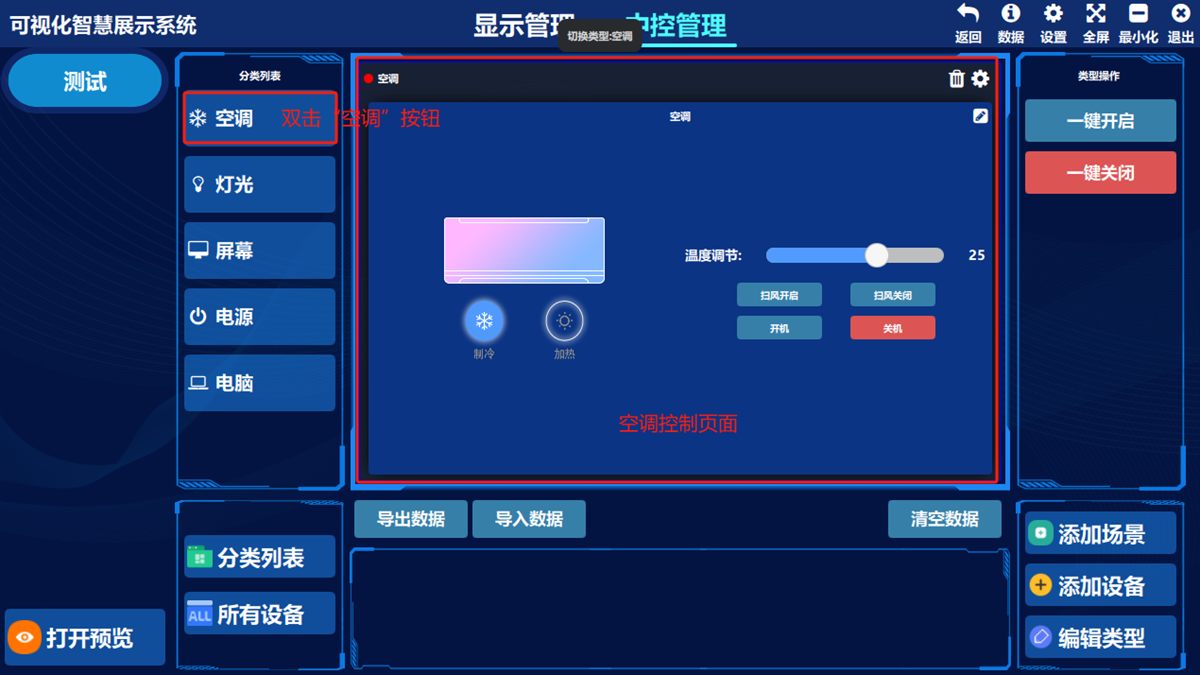
双击“空调”按钮,即可切换空调控制界面
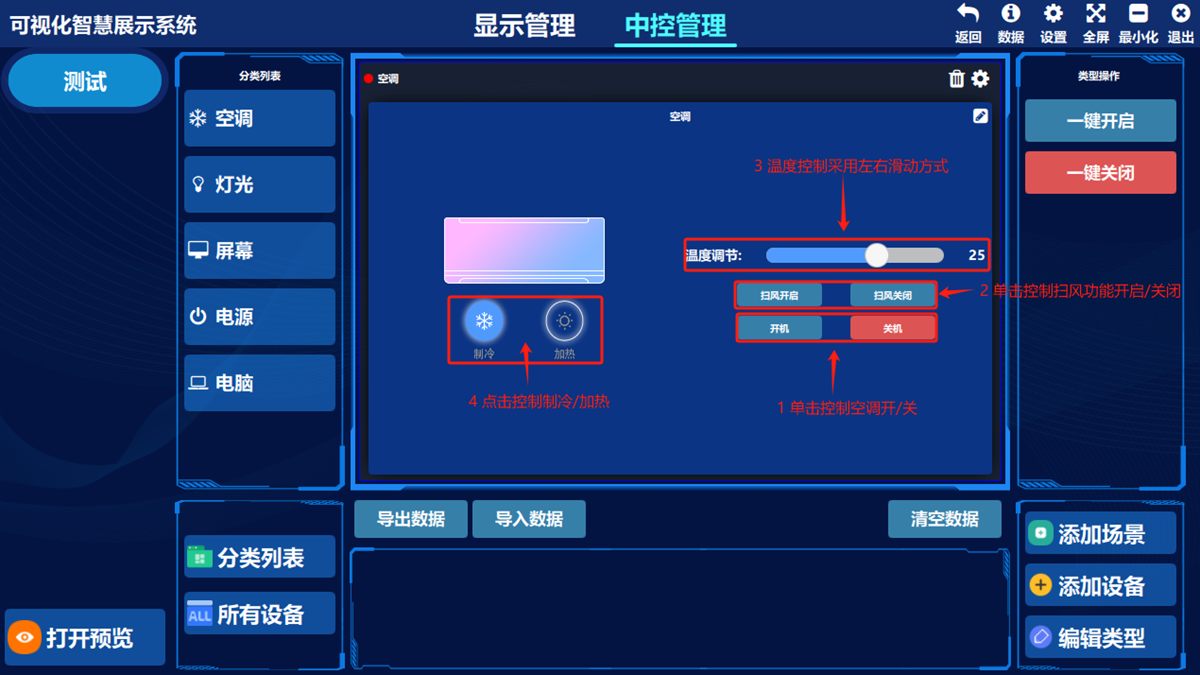
(图示)功能介绍:
控制空调开启/关闭 空调扫风功能开启/关闭 空调温度调节(采用左右滑动控制温度高度) 调整空调制冷/制热模式
灯光控制
双击“灯光”按钮,即可切换空调控制界面
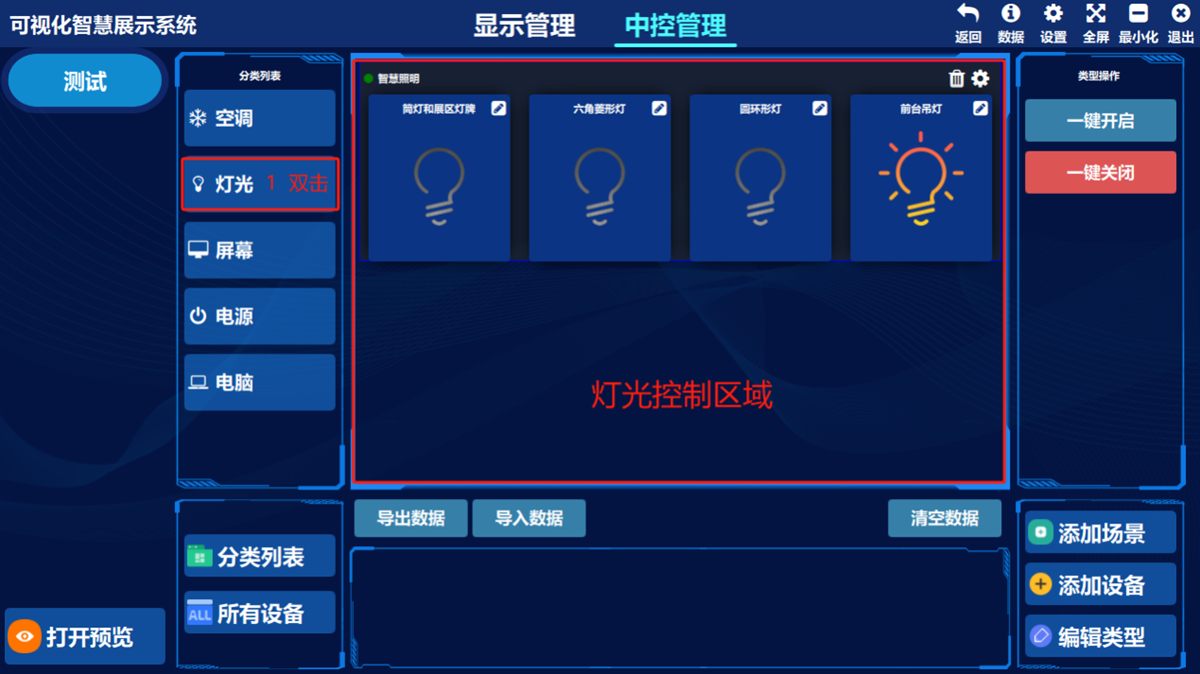
(图示)功能介绍:
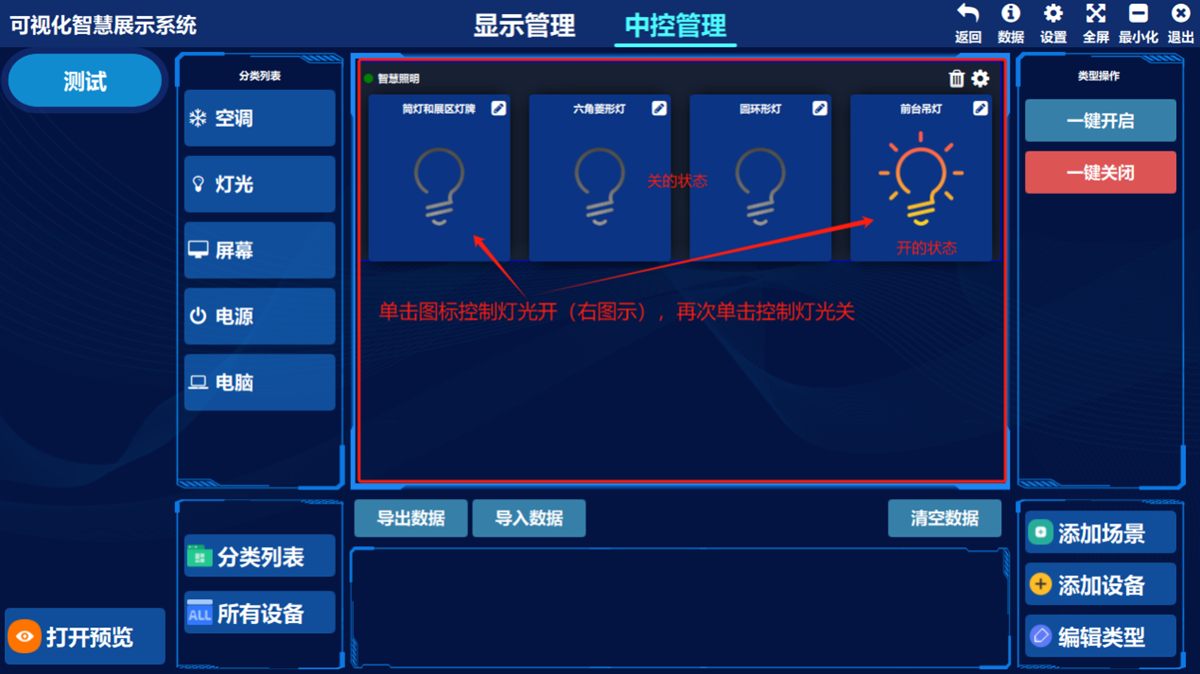
控制灯光开/关,显示当前操作灯光状态
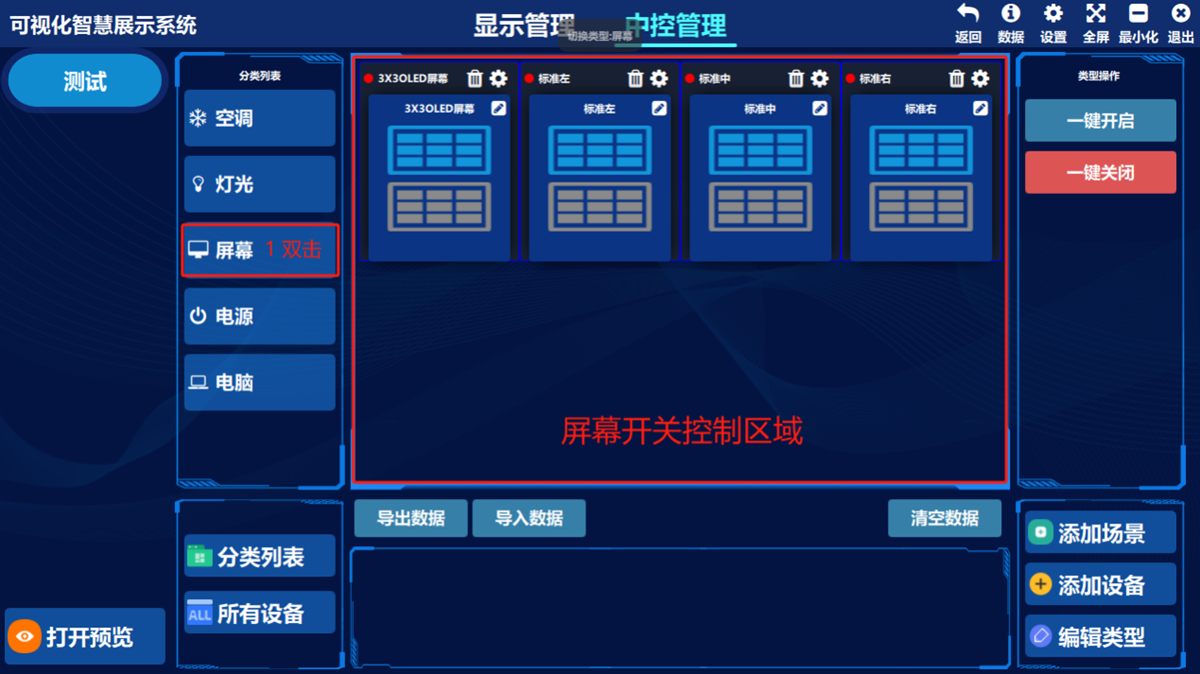
屏幕开关控制
双击“屏幕”按钮,即可切换至控制界面
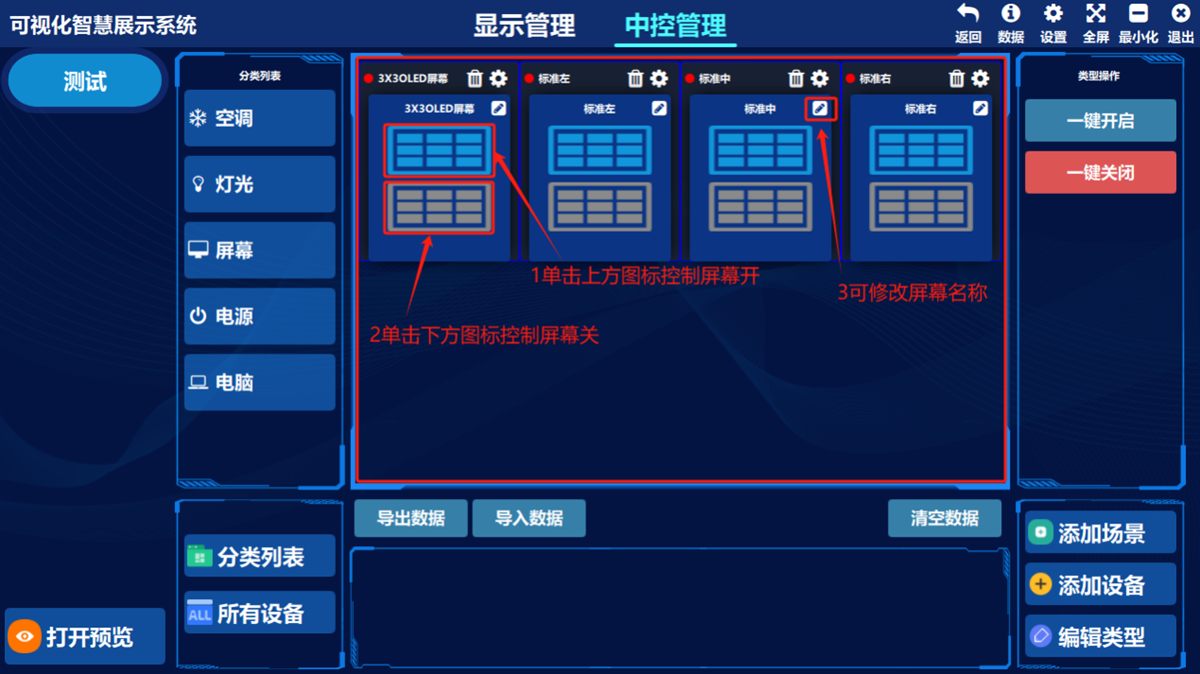
(图示)功能介绍:
控制屏幕开/关机 注明/修改开关按钮对应的屏幕名称
电源控制
双击“电源”按钮,即可切换至控制界面
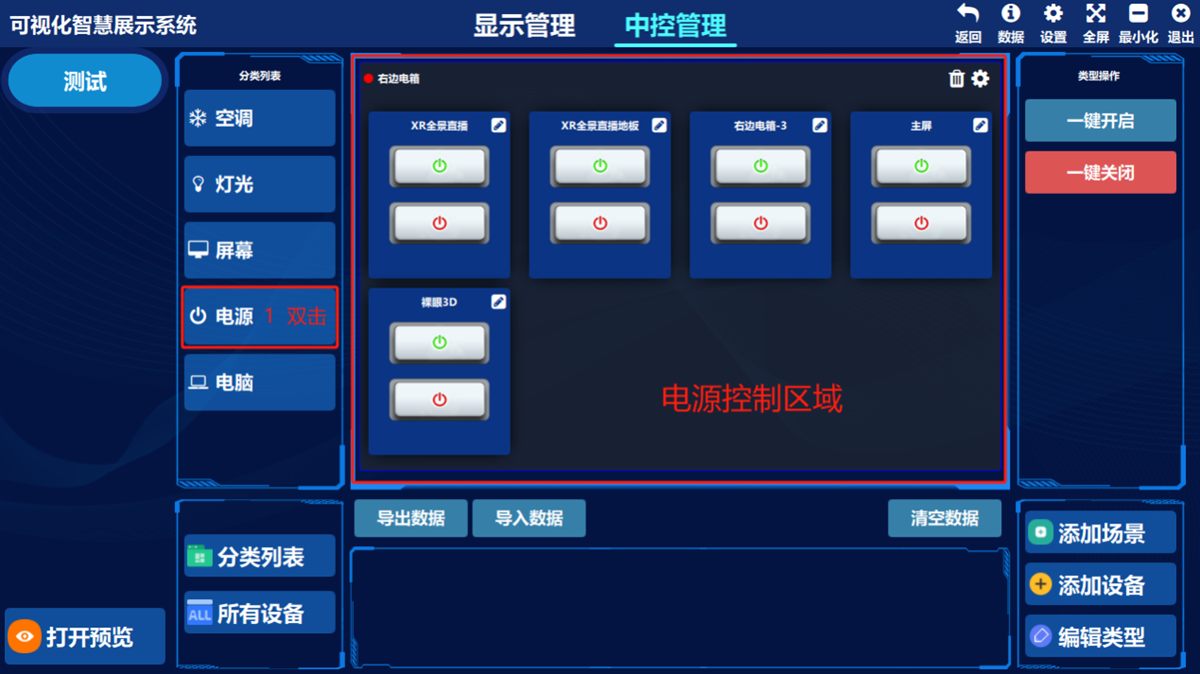
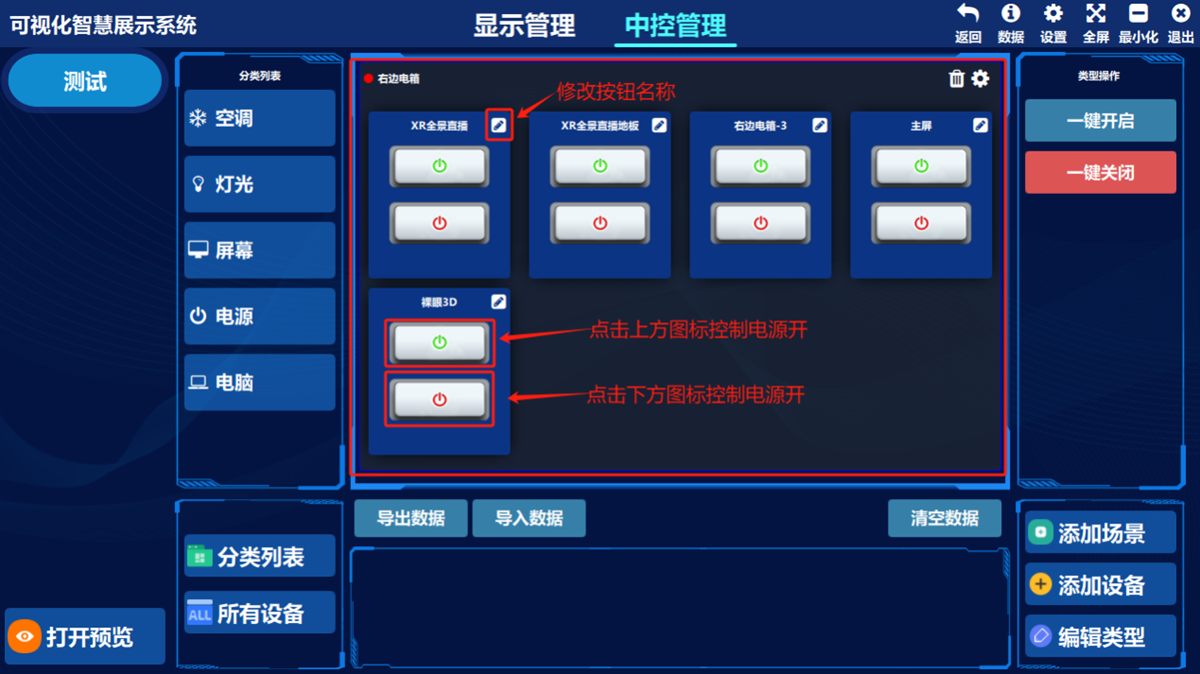
(图示)功能介绍:
控制电源开/关 注明/修改开关按钮对应的电源名称
电脑开关机控制
双击“电脑”按钮,即可切换至控制界面
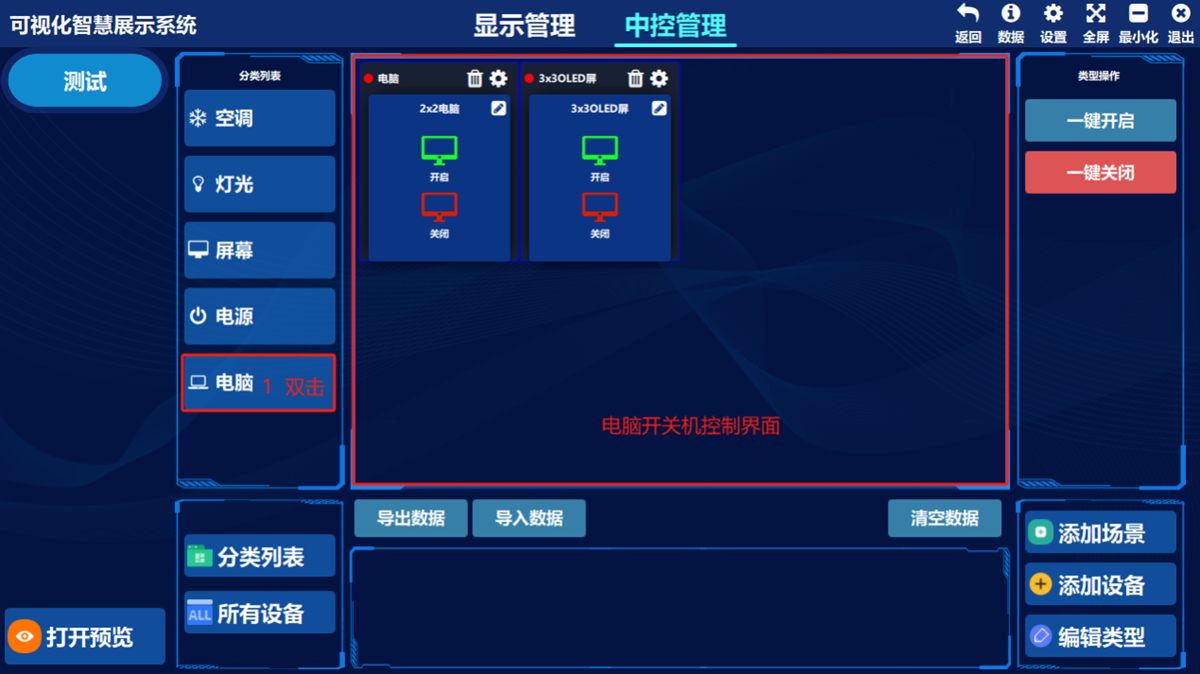
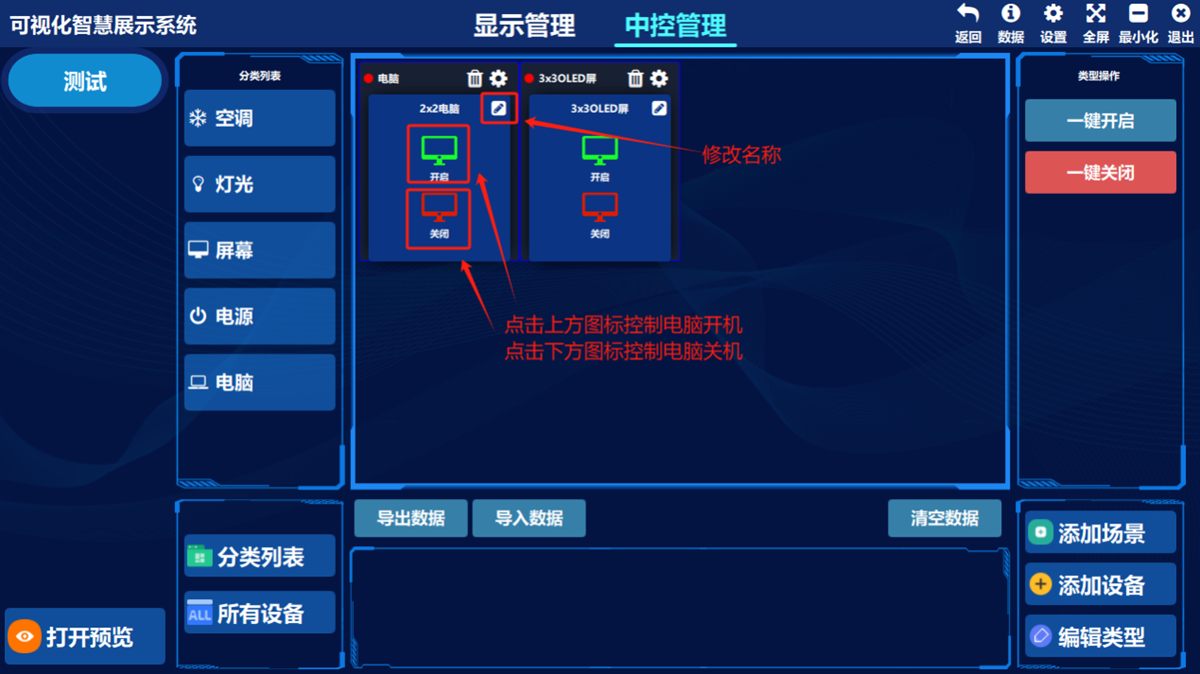
(图示)功能介绍:
控制电脑开/关机 注明/修改开关按钮对应的电脑名称
门禁控制
双击“门禁”按钮即可切换至控制界面
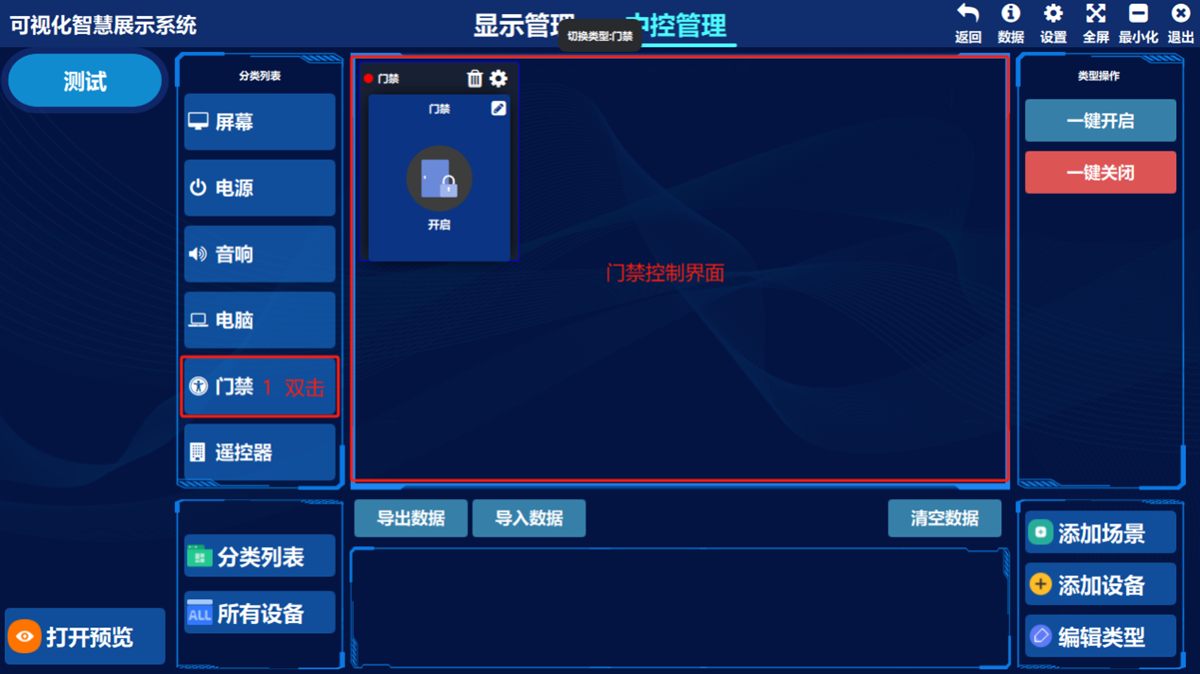
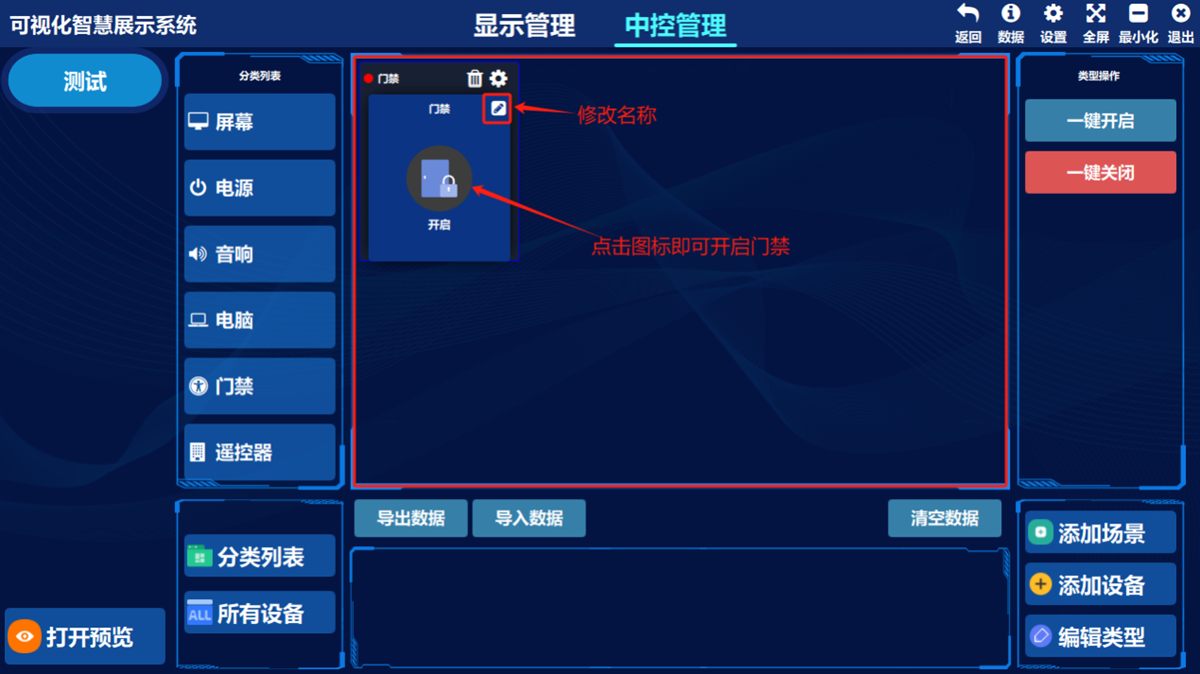
(图示)功能介绍:
控制门禁开 注明/修改开关按钮对应的门禁名称
遥控器控制
双击“遥控器”按钮即可切换至控制界面
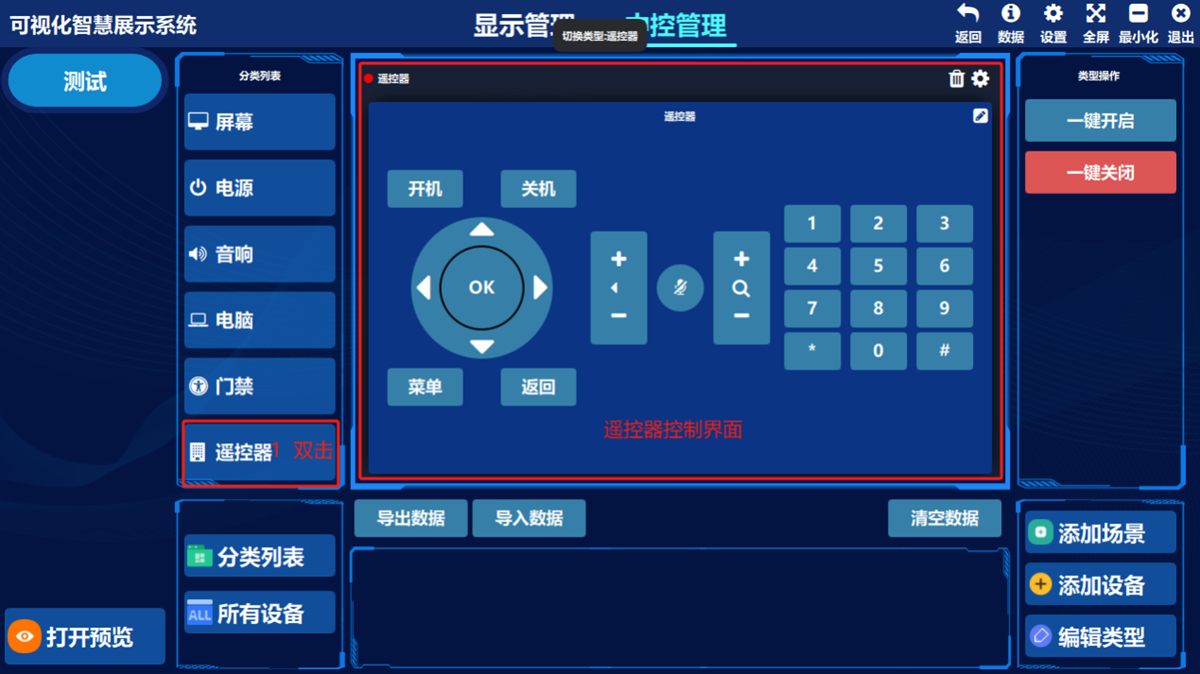
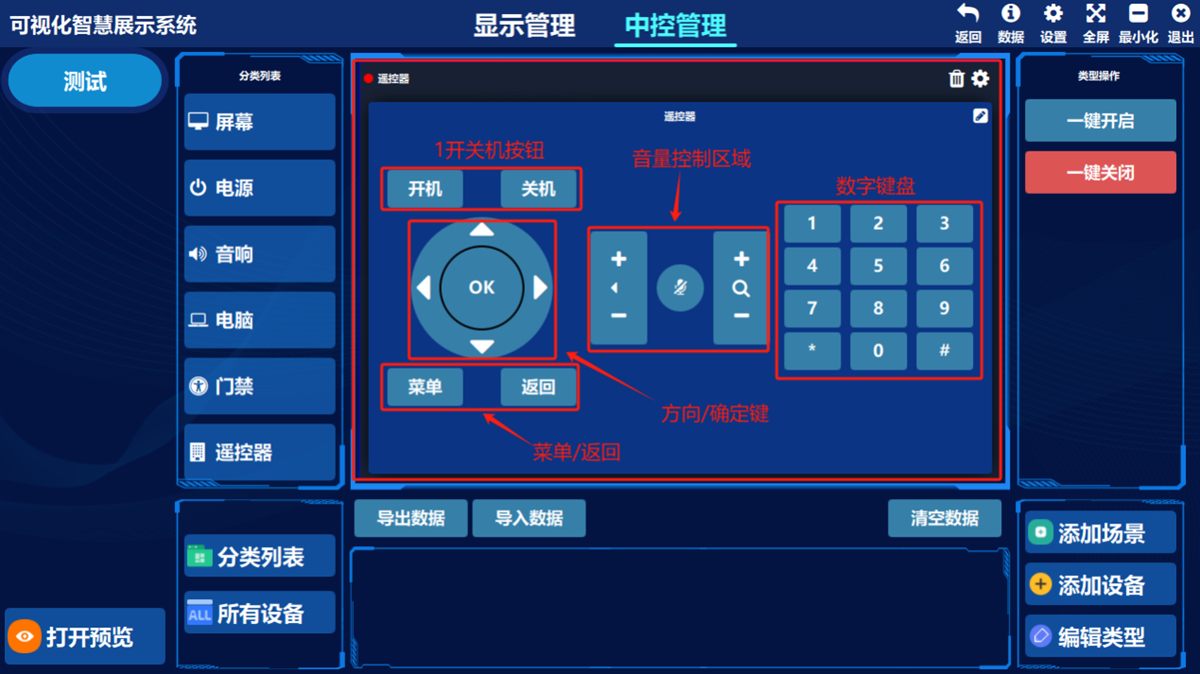
(图示)功能介绍:
同步遥控器的开/关 同步遥控器的方向轮盘,以及确定 同步菜单,返回功能 同步遥控器的音量控制,还有数字键盘
音响功放控制
双击“音响”按钮,即可切换至控制界面
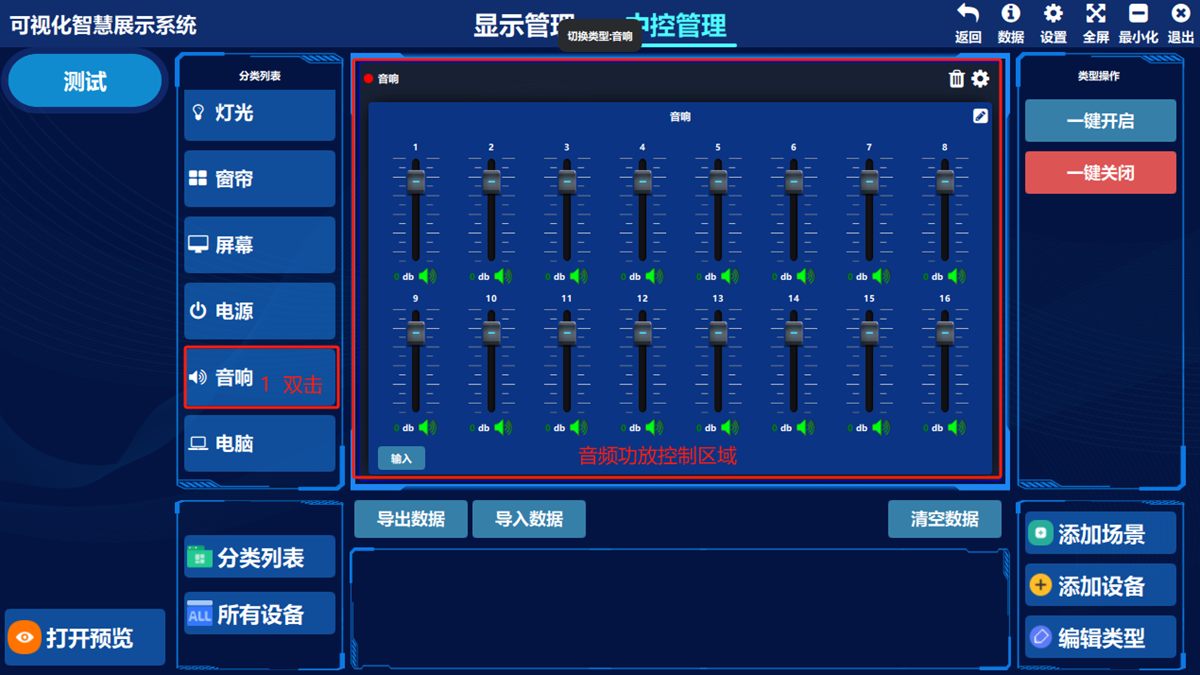
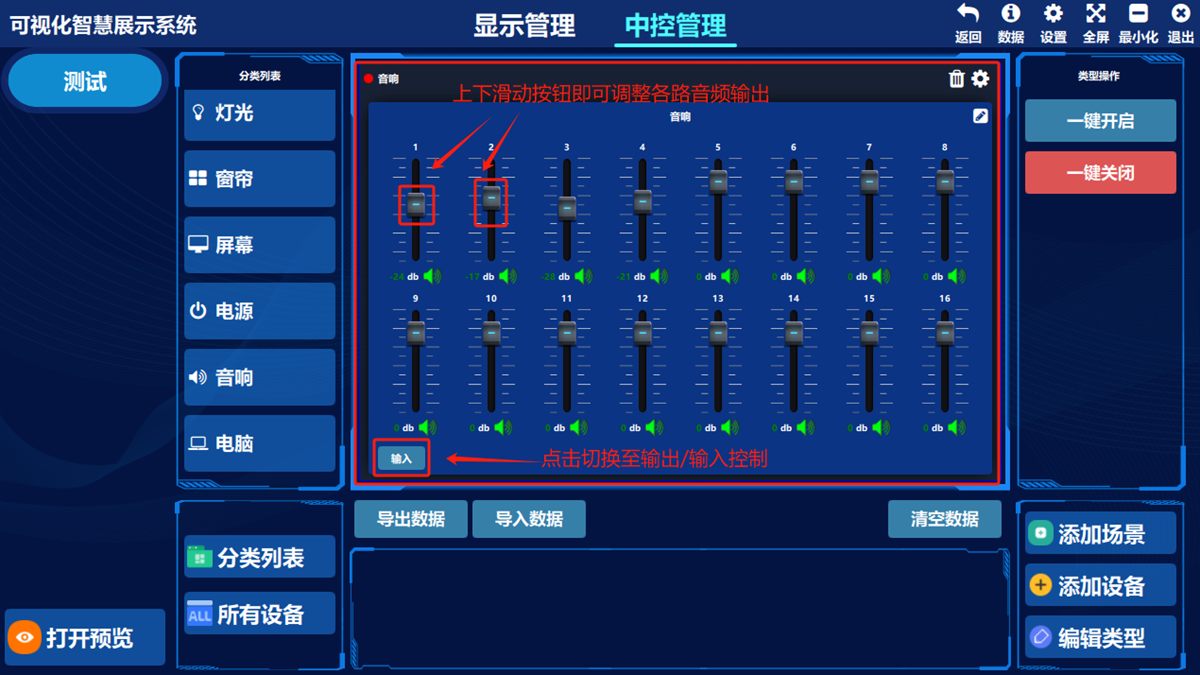
(图示)功能介绍:
上下滑动按钮,即可调整某一路的音频输出 自由切换输出/输入,调整同上。
窗帘控制
双击“窗帘”按钮,即可切换至控制界面
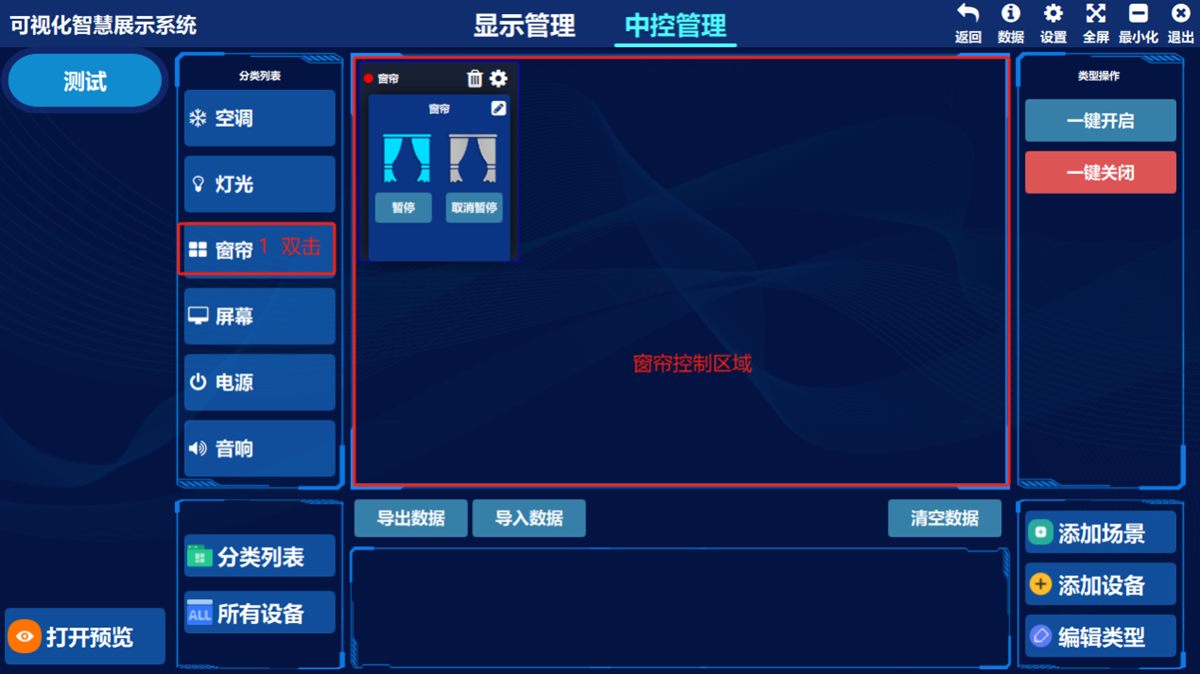
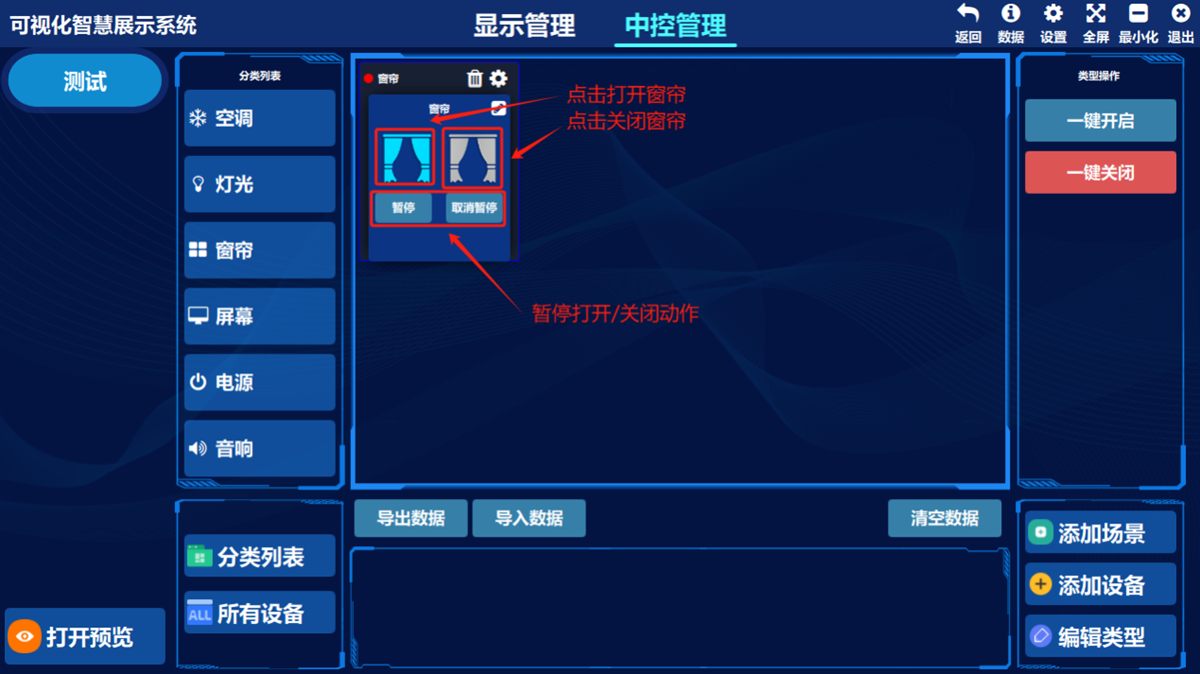
(图示)功能介绍:
控制窗帘打开/关闭, 窗帘打开/关闭过程中在适当位置可暂停
2.场景设置(针对多设备同时进行控制开/关)
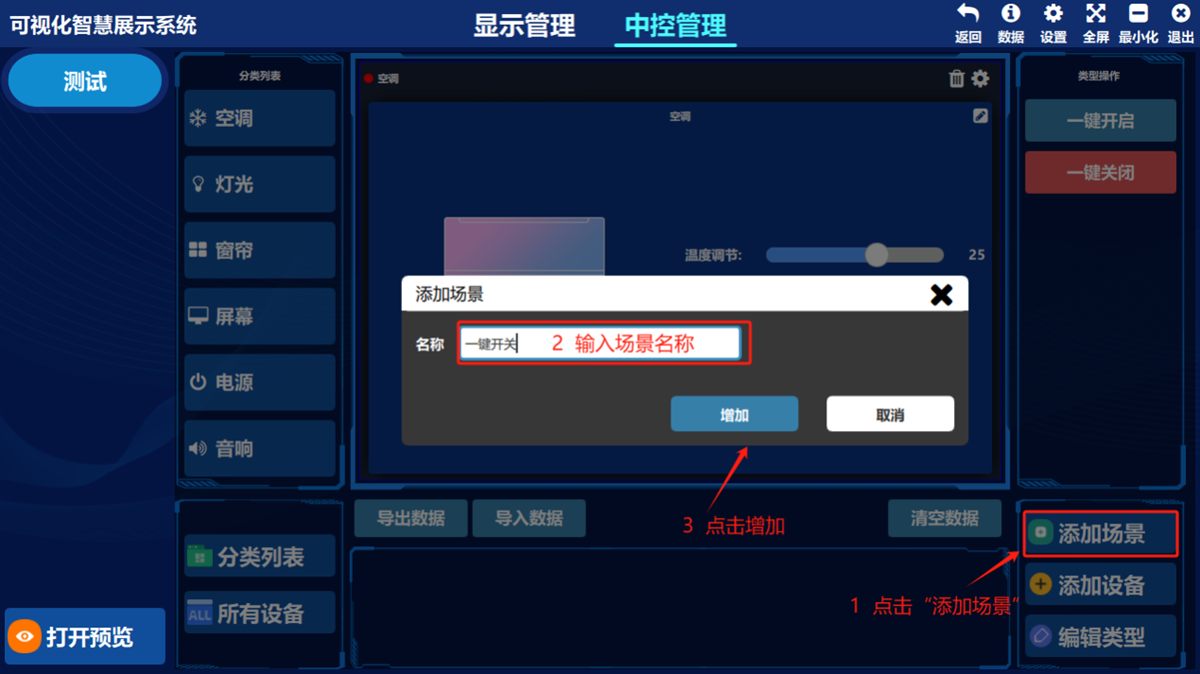
点击右下角的“添加场景”按钮 输入场景名称 点击“增加”按钮
双击创建的场景 点击“所有设备按钮” 从左边设备列表中选择需要控制的设备,往右边场景区域拖拽,会提示“添加到场景成功” 点击保存信息按钮即可
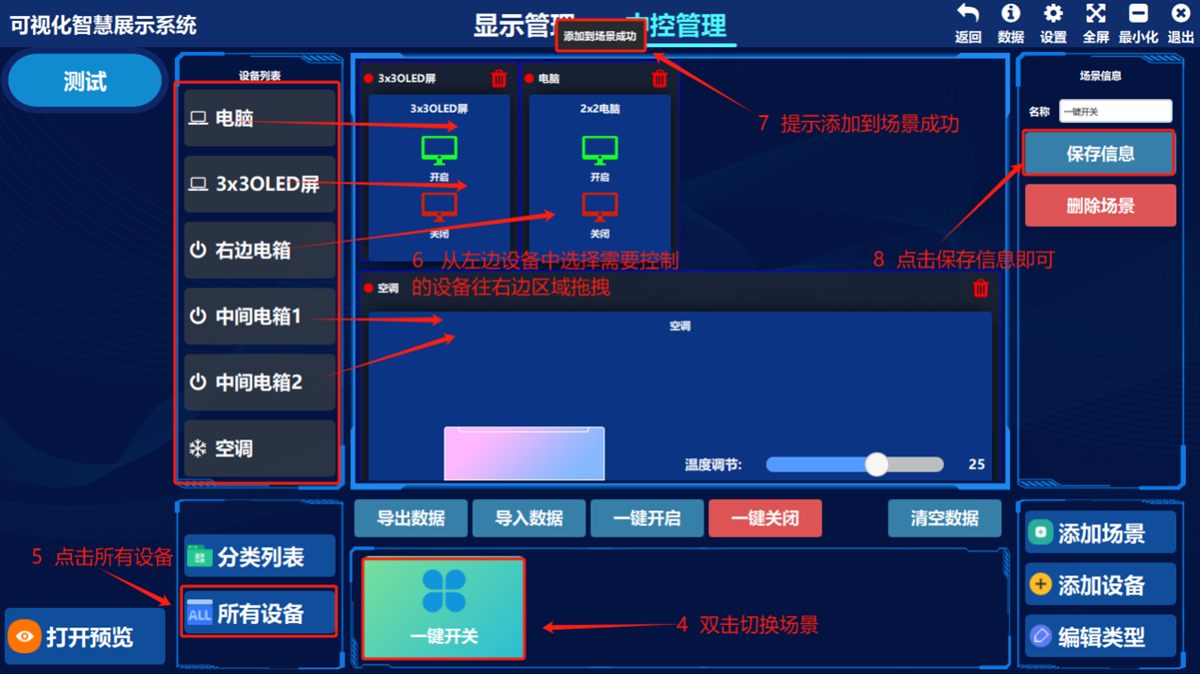
随后再次双击创建的场景,即可预览添加的设备,点击“一键开启”/“一键关闭”按钮,即可按顺序打开设备/关闭设备。