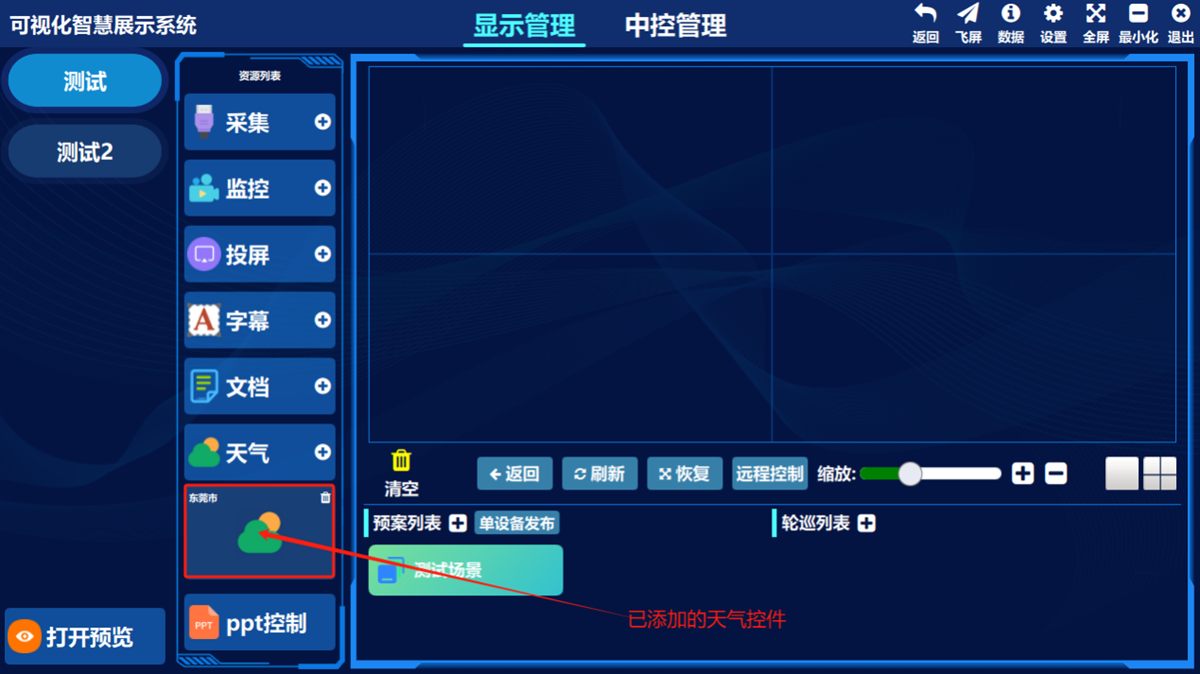
上传素材
1.上传视频素材
- ①点击视频的添加按钮
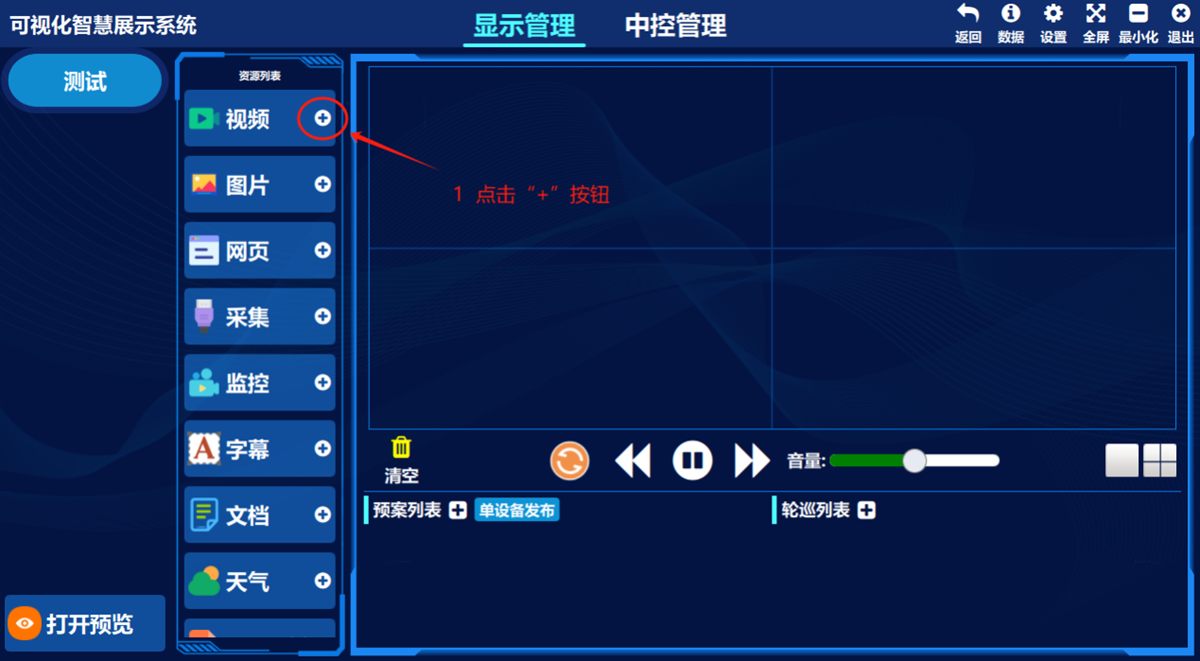
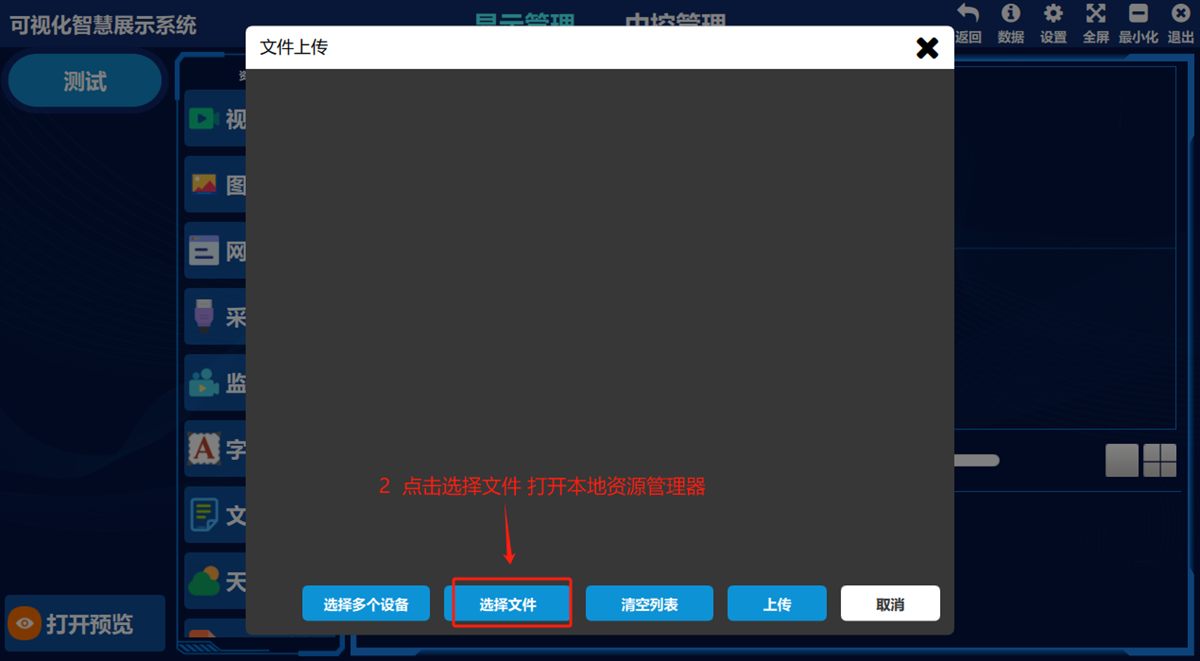
- ②点击“选择文件”按钮
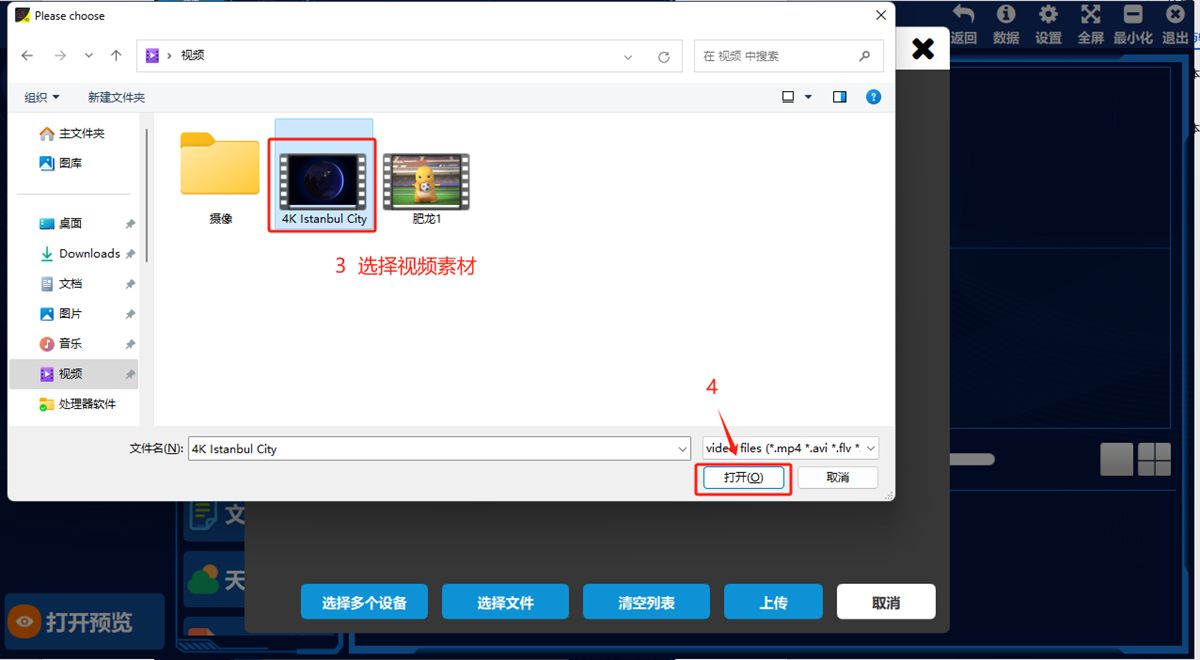
- ③选中视频素材,④点击打开按钮
- ⑤点击上传,⑥查看进度为100%则为上传成功,⑦关闭窗口
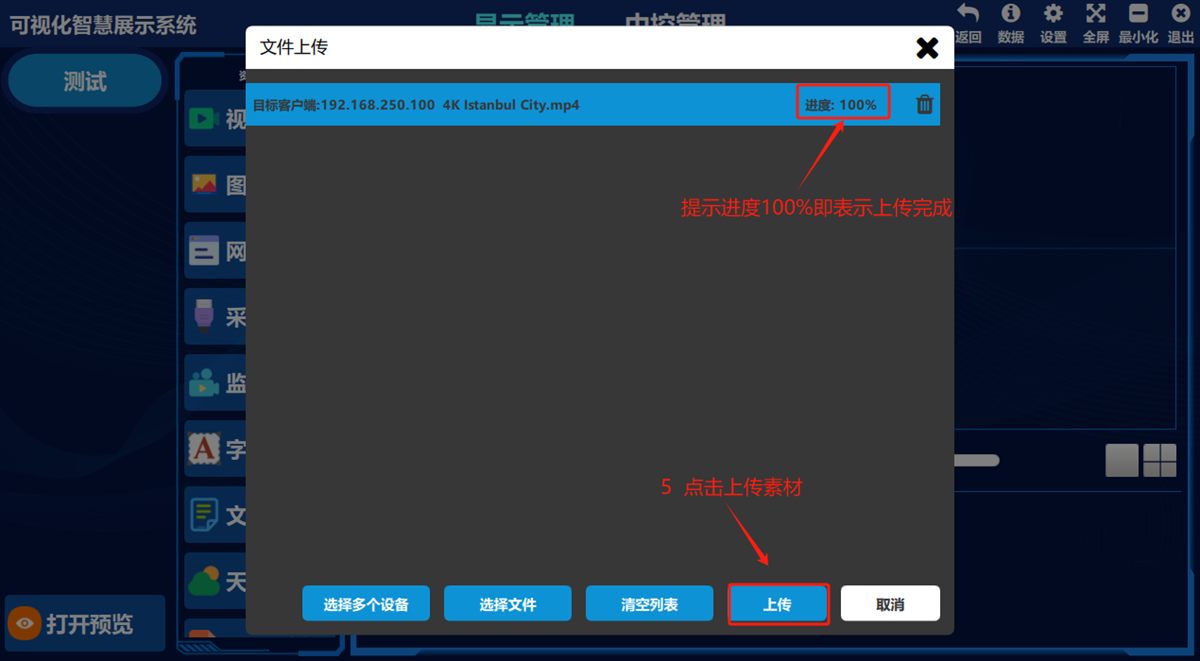
点击左侧资源列表,视频类别,在下方预览栏就可看到刚上传的视频源。
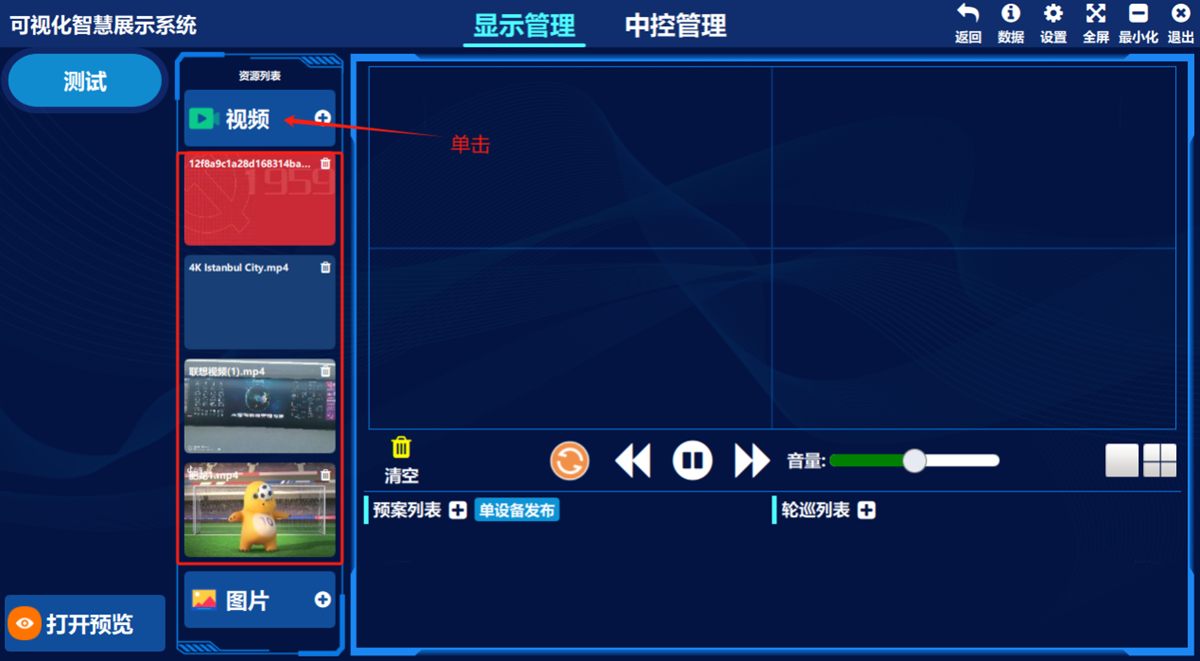
2.上传图片素材
- ①点击图片的添加按钮
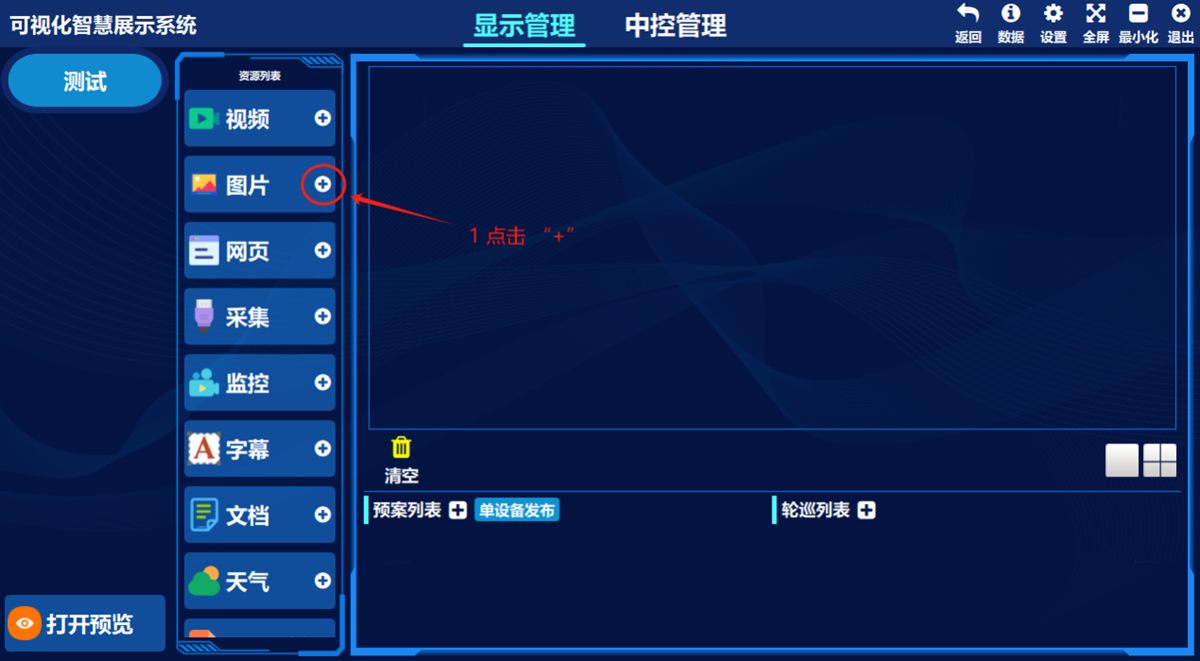
- ②点击“选择文件”按钮
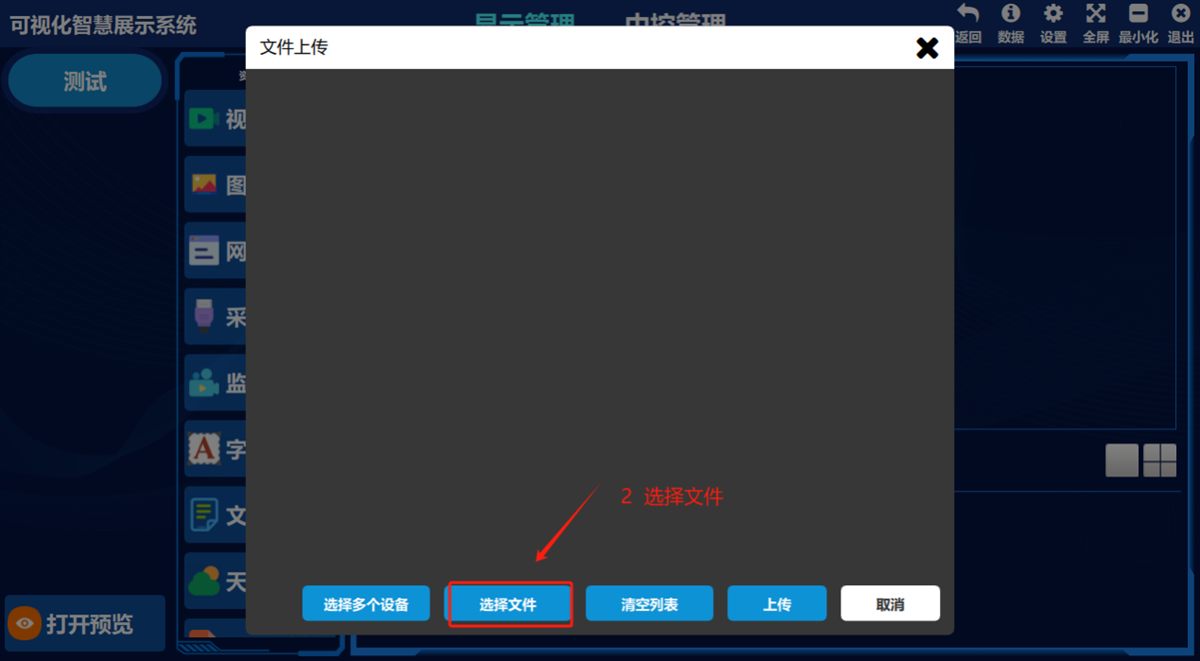
- ③选中图片素材,④点击打开按钮
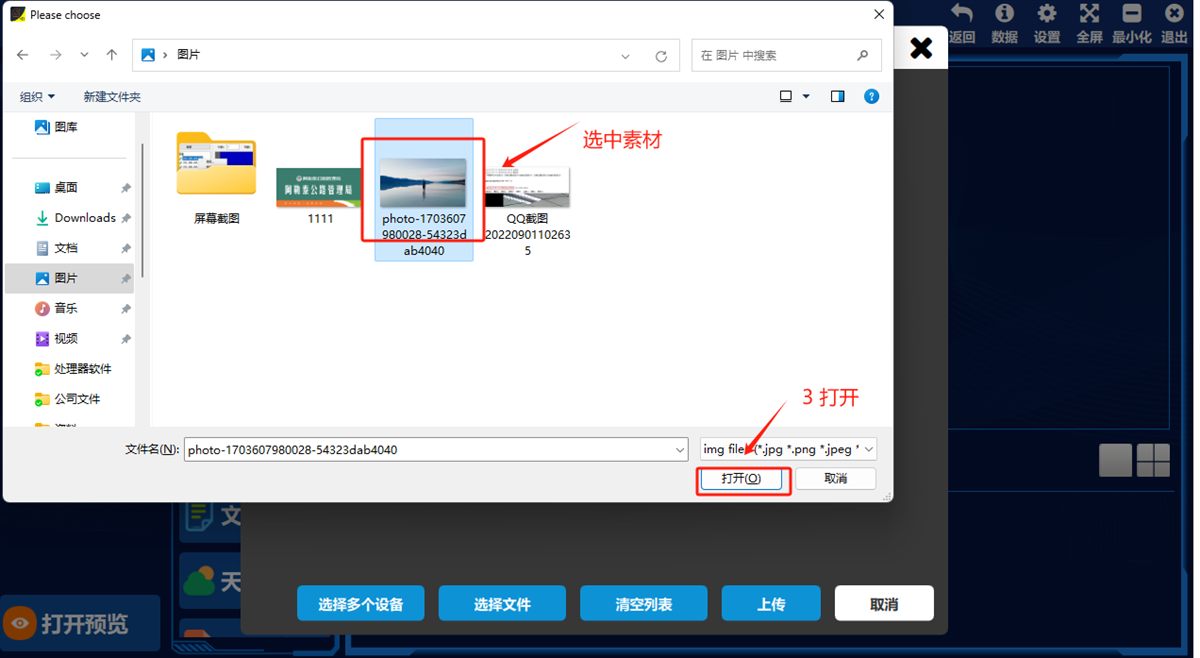
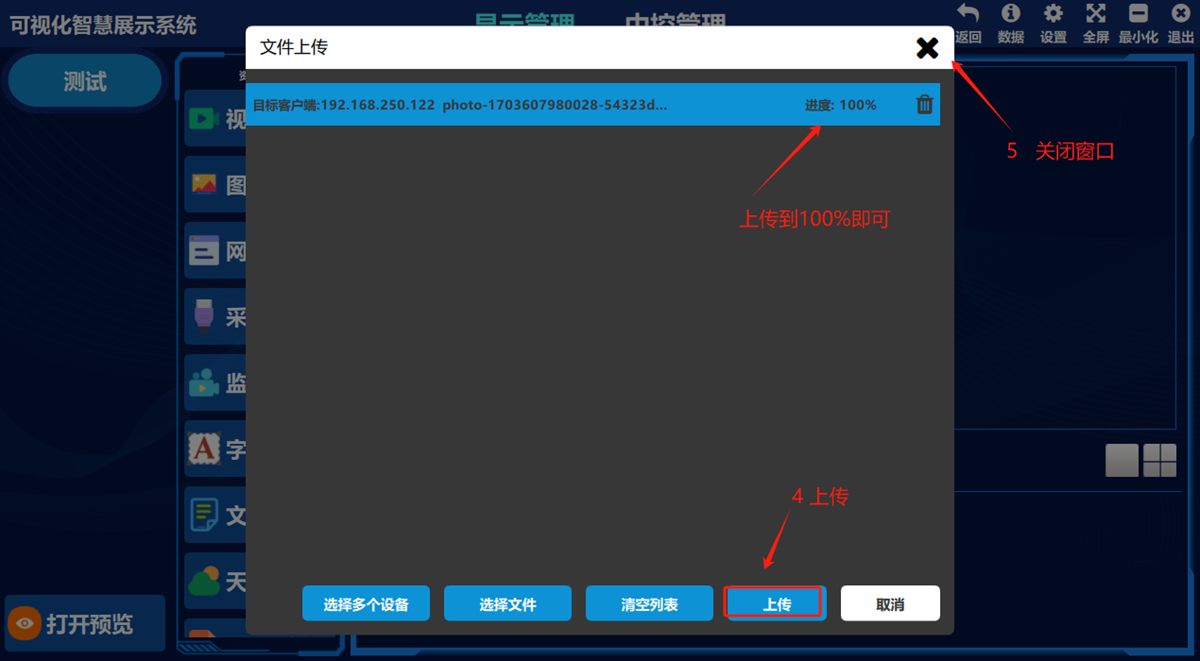
- ⑤点击上传,⑥查看进度为100%则为上传成功,⑦关闭窗口
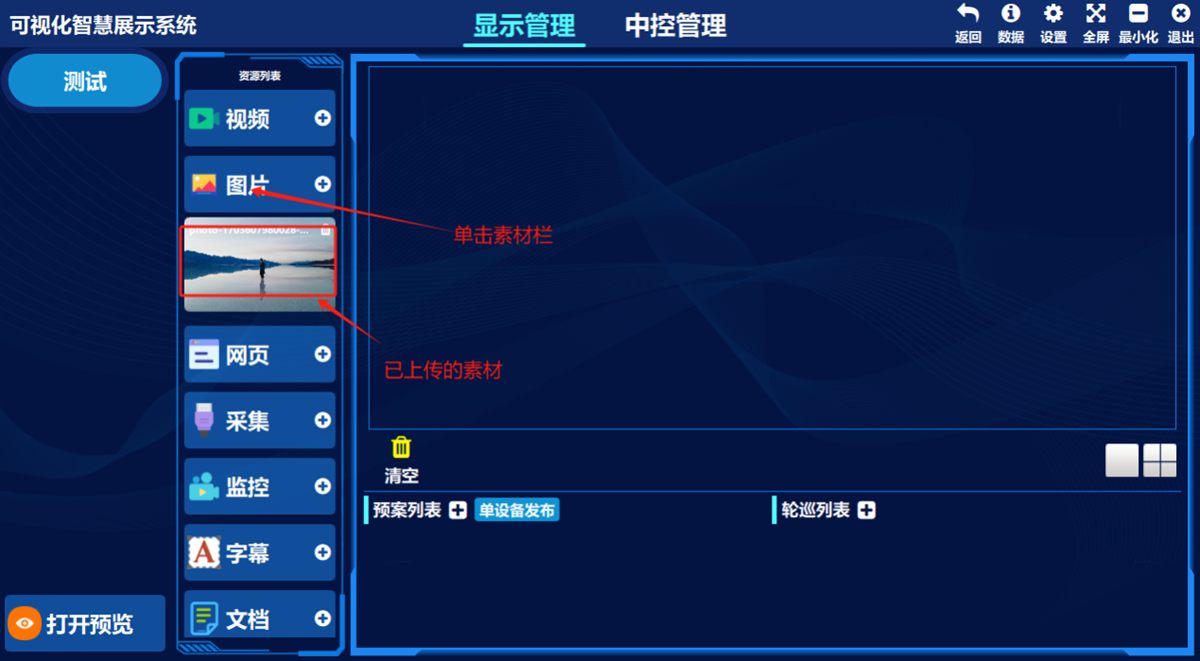
点击左侧资源列表-“图片”类别,在下方预览栏就可看到刚上传的图片。
3.增加网页
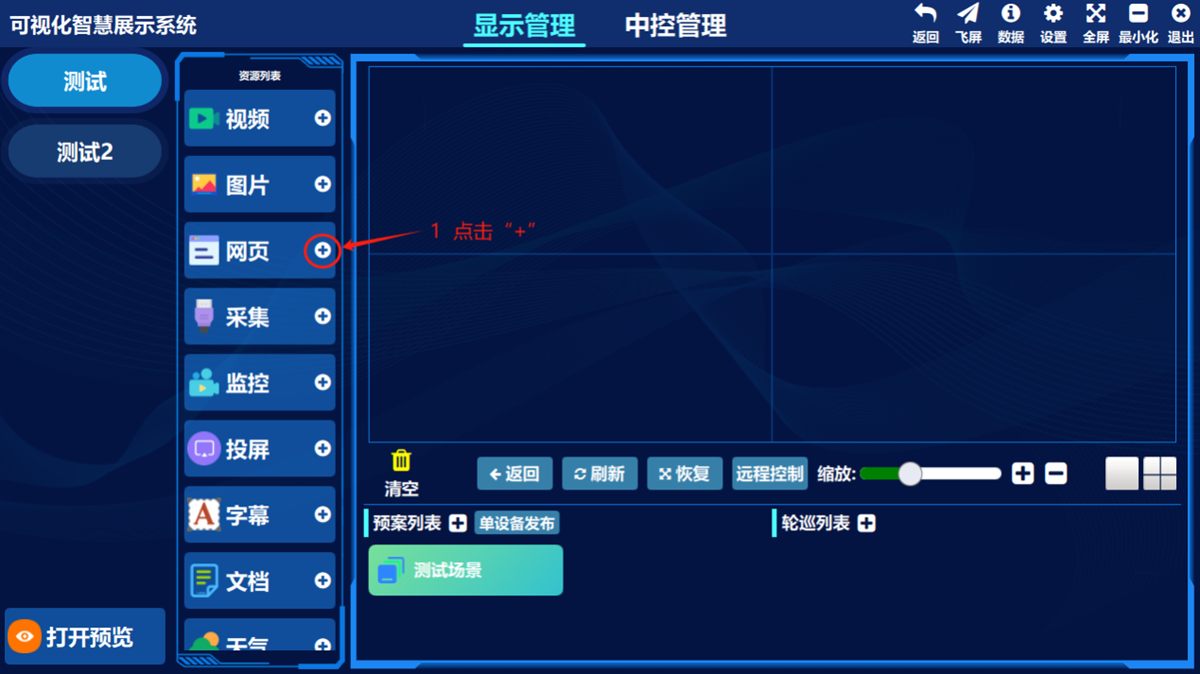
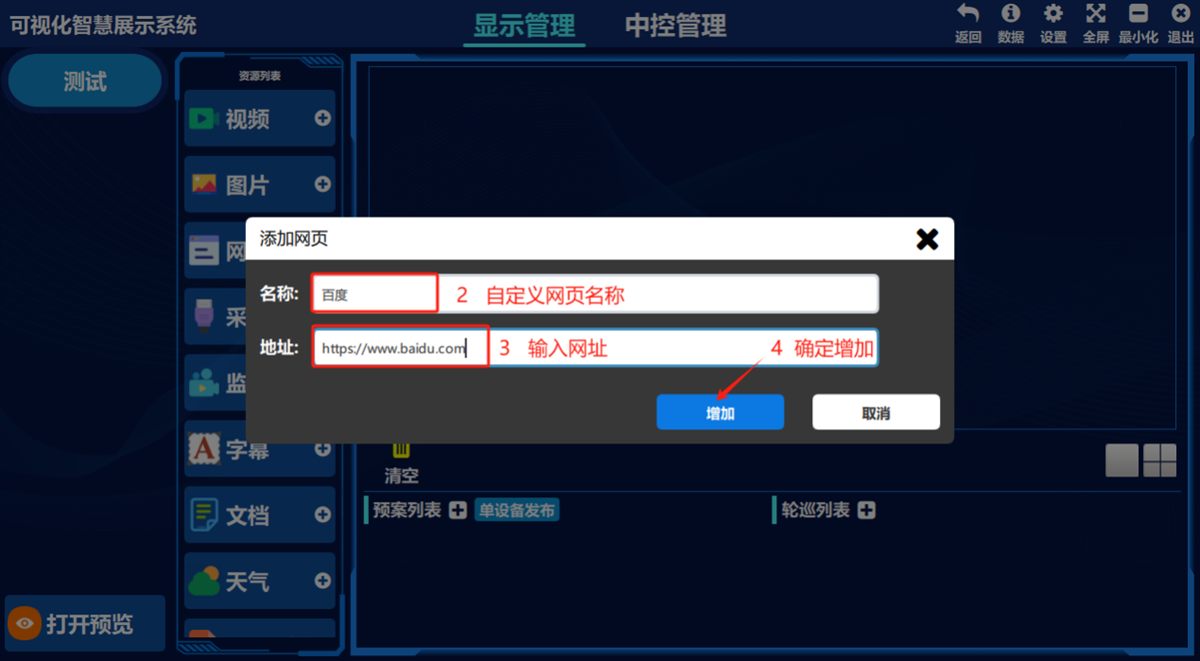
- ①点击网页的添加按钮
- ②输入名称,名称自定义,③输入网址(网址需要加前缀http://或https://)
点击增加
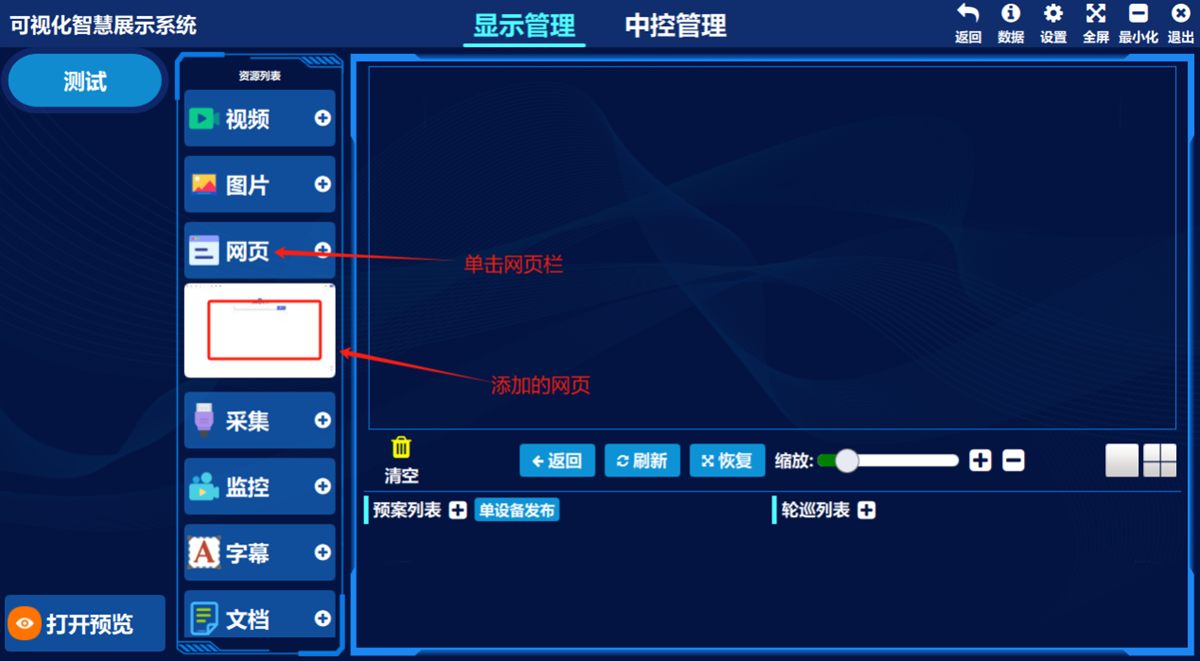
点击左侧资源列表,网页类别,在下方预览栏就可看到刚增加的网页。
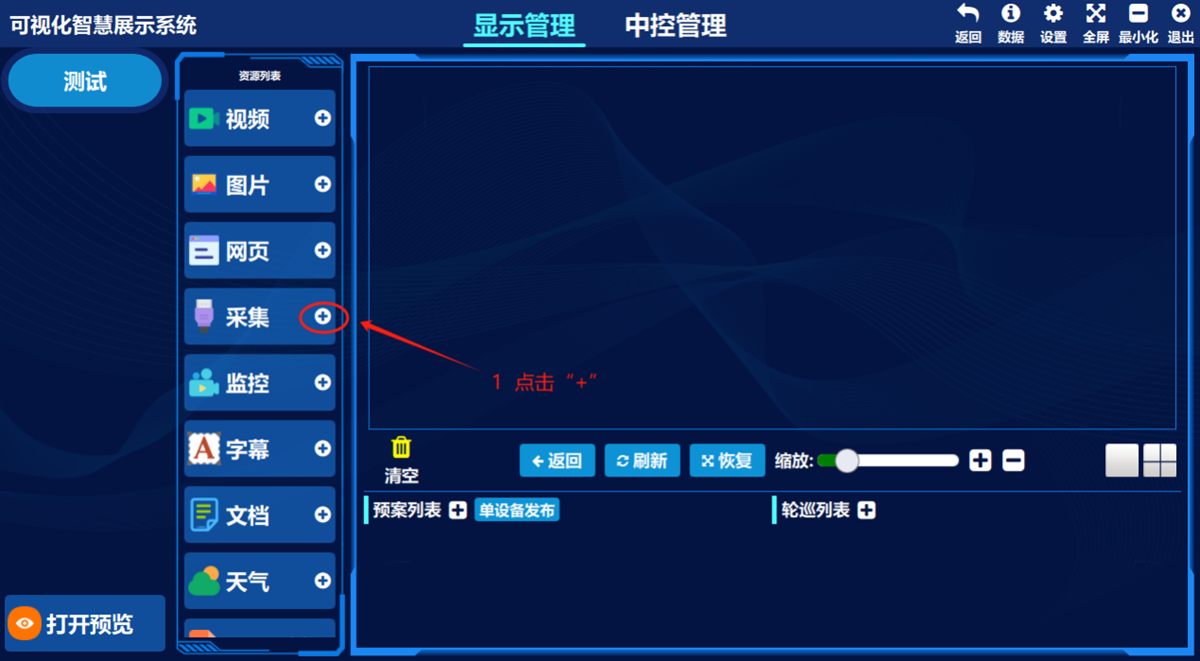
4.采集高清输入信号(需要搭配输入节点)
- ①点击采集源的添加按钮
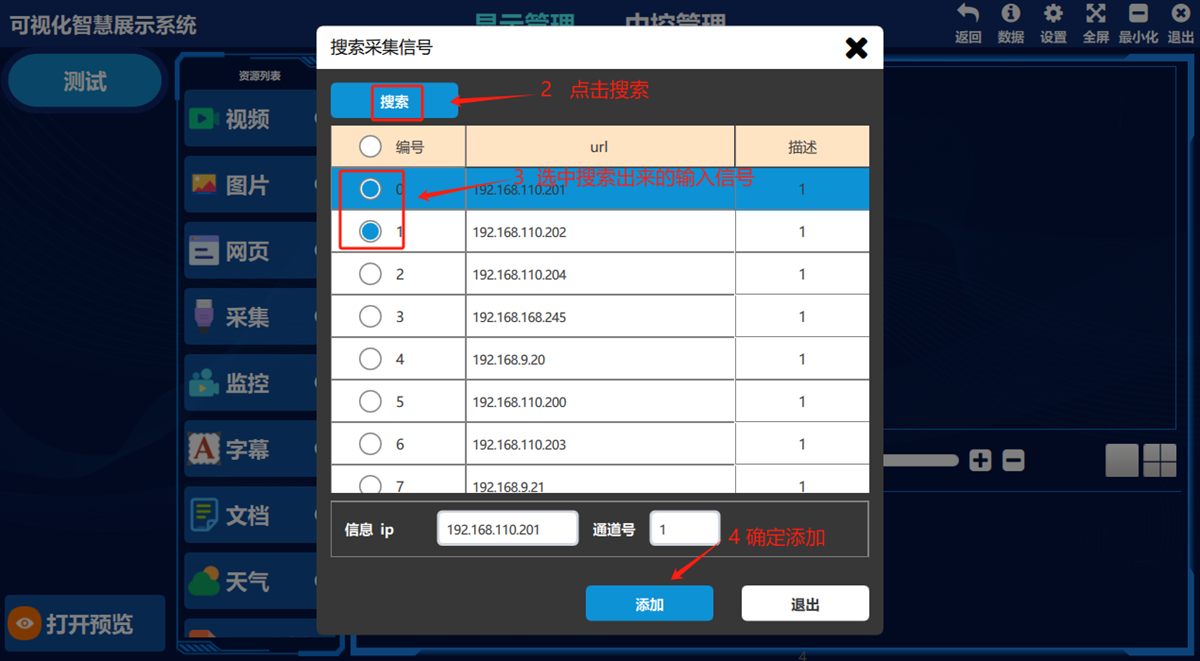
- ②点击“搜索”按钮③搜索出来后选中高清输入源信号④点击“添加”按钮
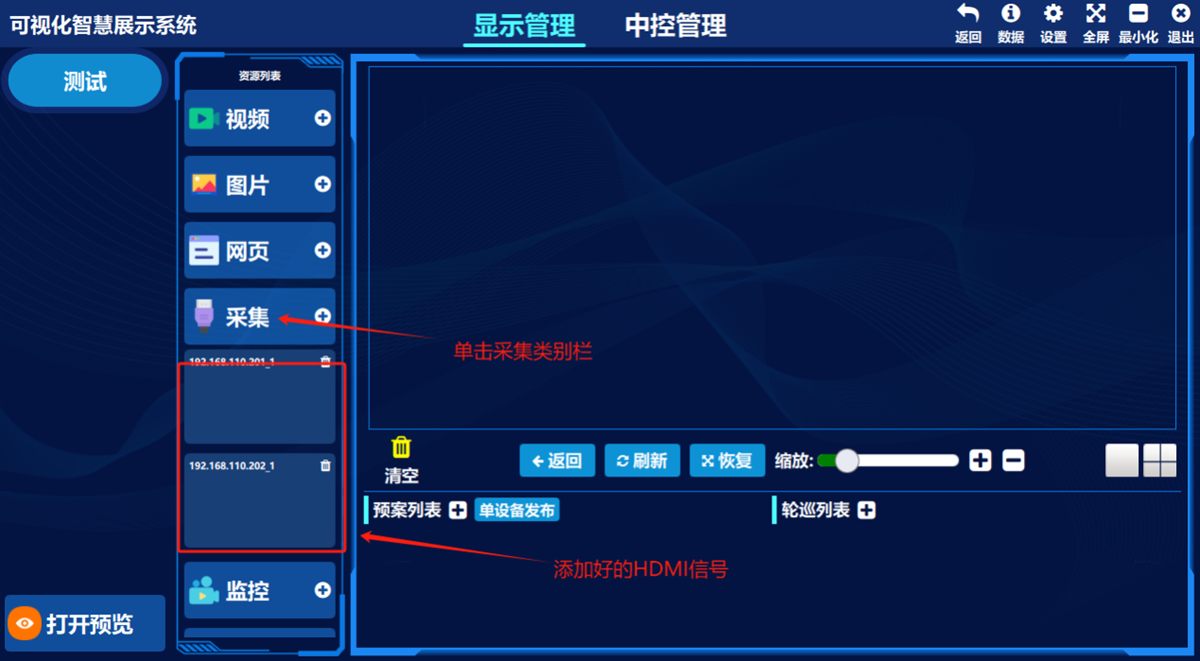
点击左侧资源列表,采集信号类别,在下方预览栏就可看到刚添加的HDMI采集信号。
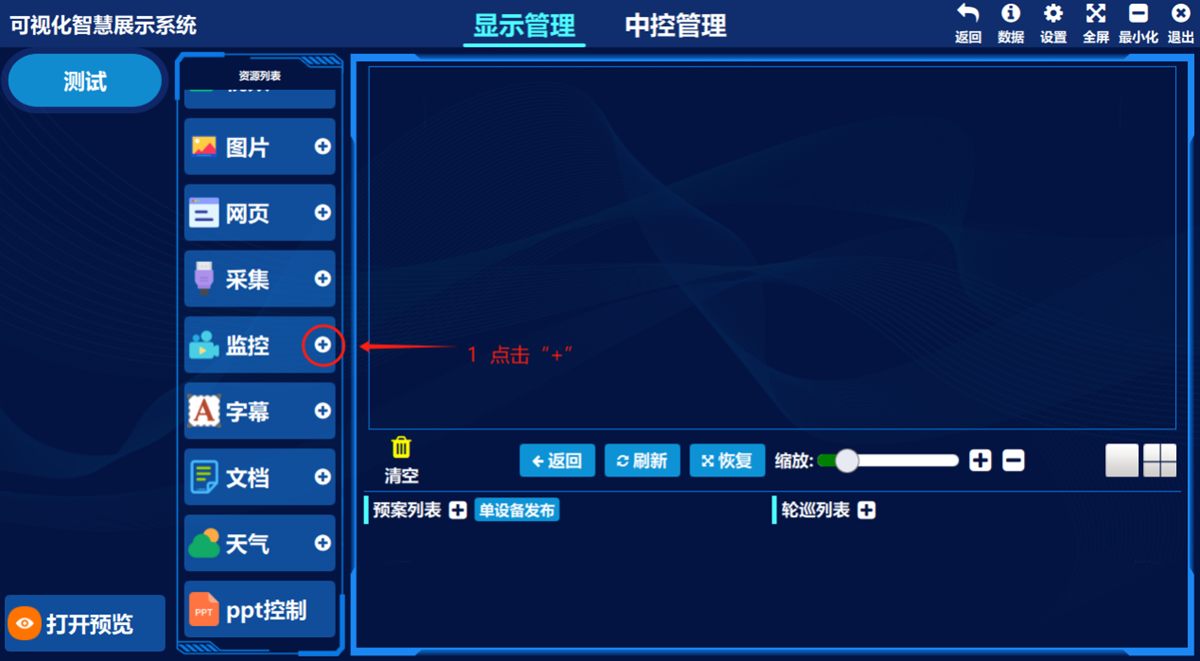
5.添加摄像头信号
- ①点击摄像头的添加按钮
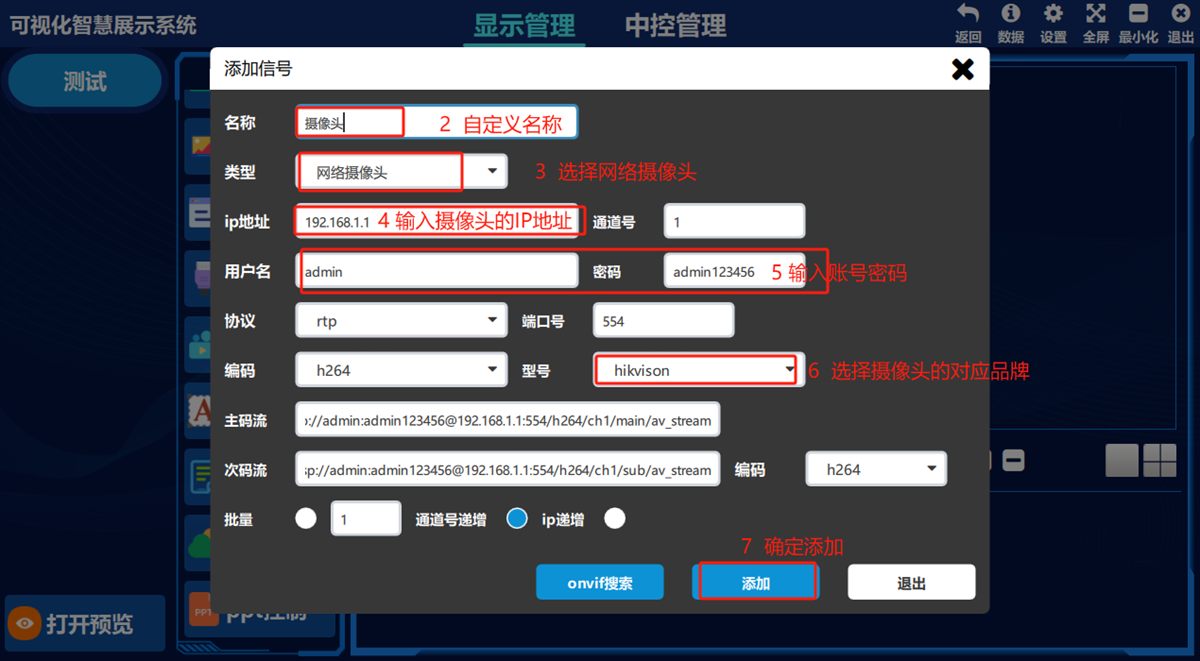
- ②自定义摄像头名称,③选择网络摄像头,④输入摄像头IP,⑤输入摄像头账号和密码,⑥选择摄像头型号,⑦点击添加
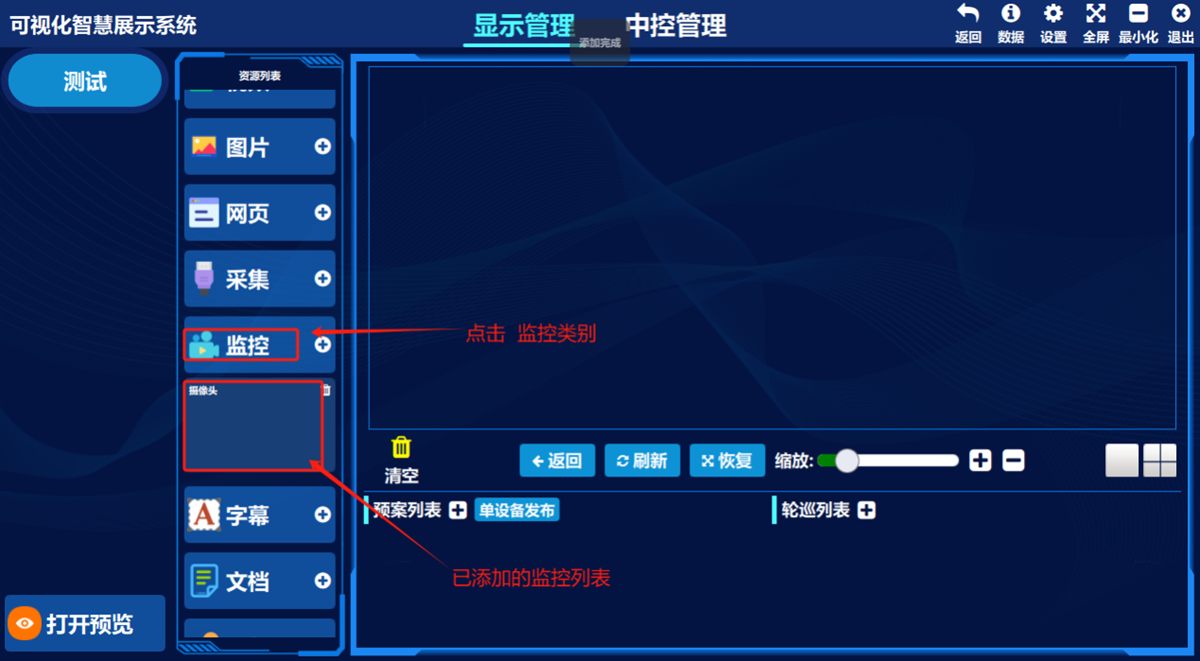
点击左侧资源列表监控类别,在下方预览栏就可看到添加的监控信号。
6.字幕设置
- ①点击字幕的添加按钮
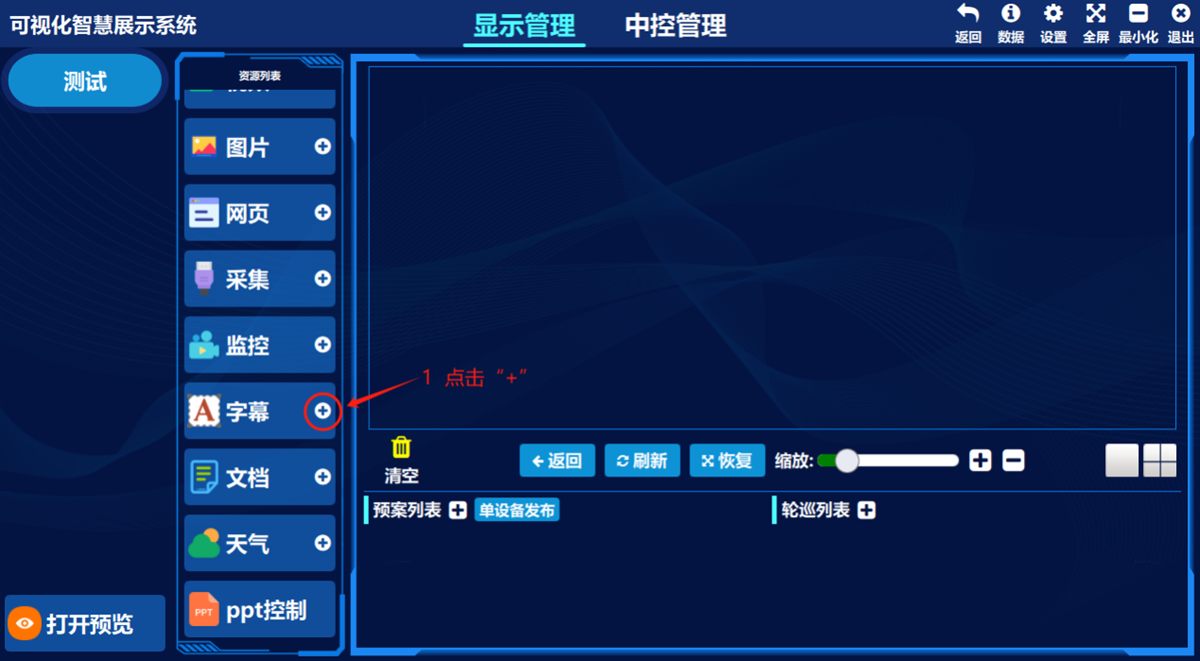
- ②输入字幕内容,选择文字设置③点击“添加按钮”
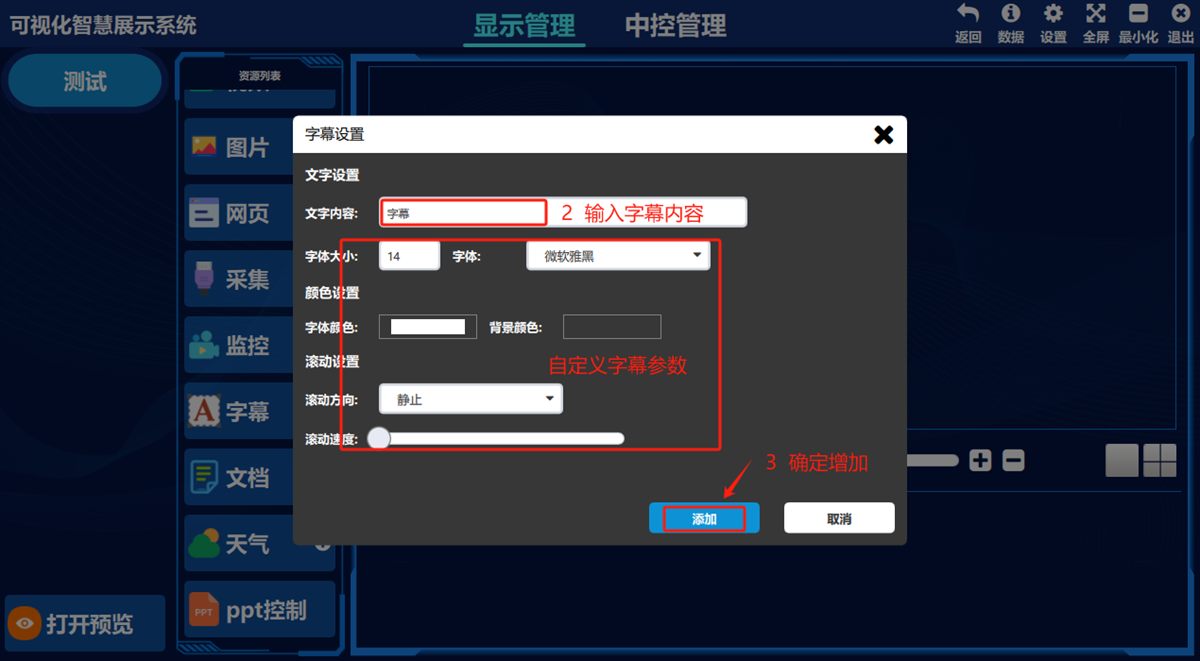
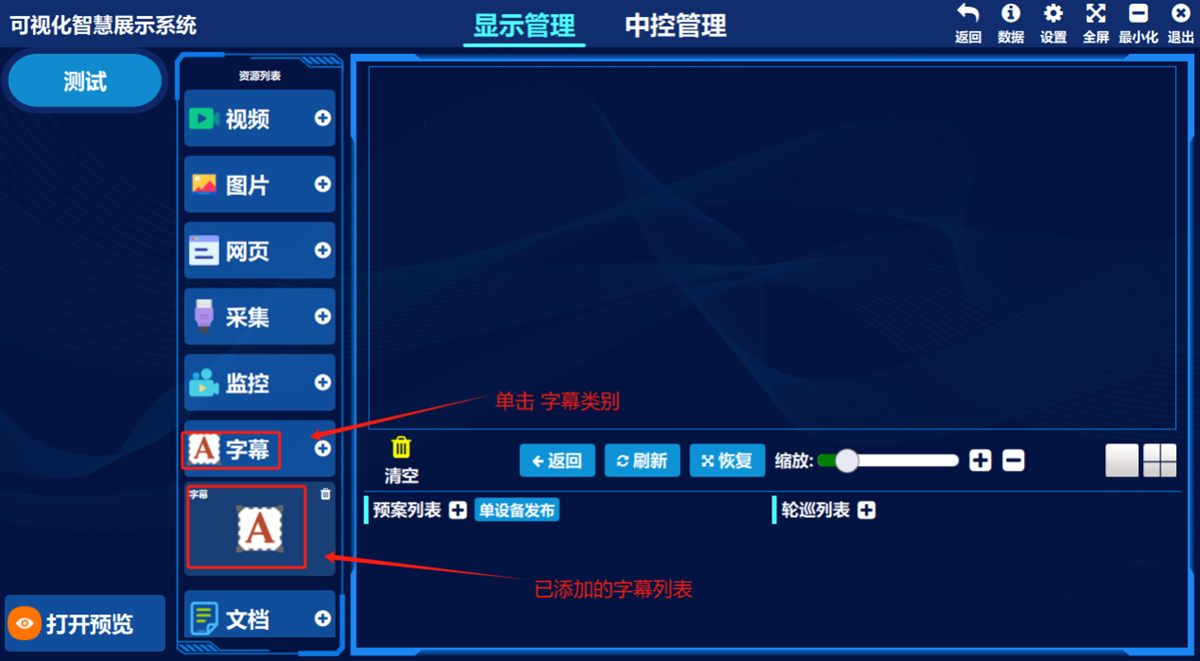
点击左侧资源列表,字幕类别,在下方预览栏就可看到刚添加的字幕。
7.上传文档
注意
软件安装路径不能有中文,不然推送异常。
- ①点击文档的添加按钮
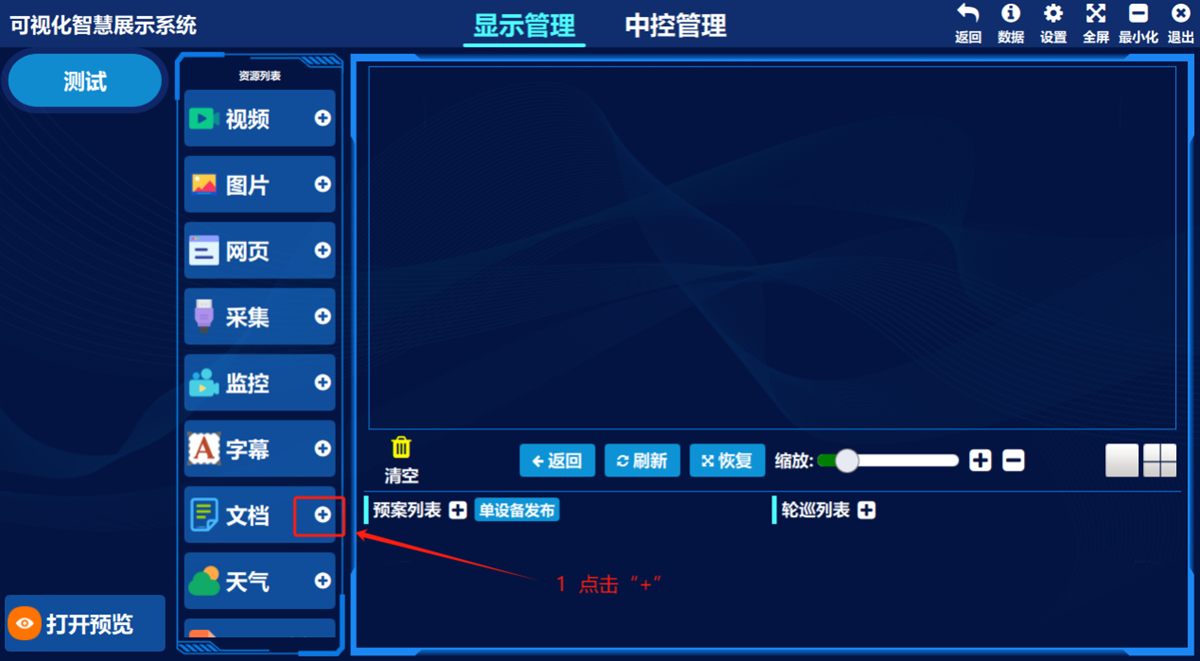
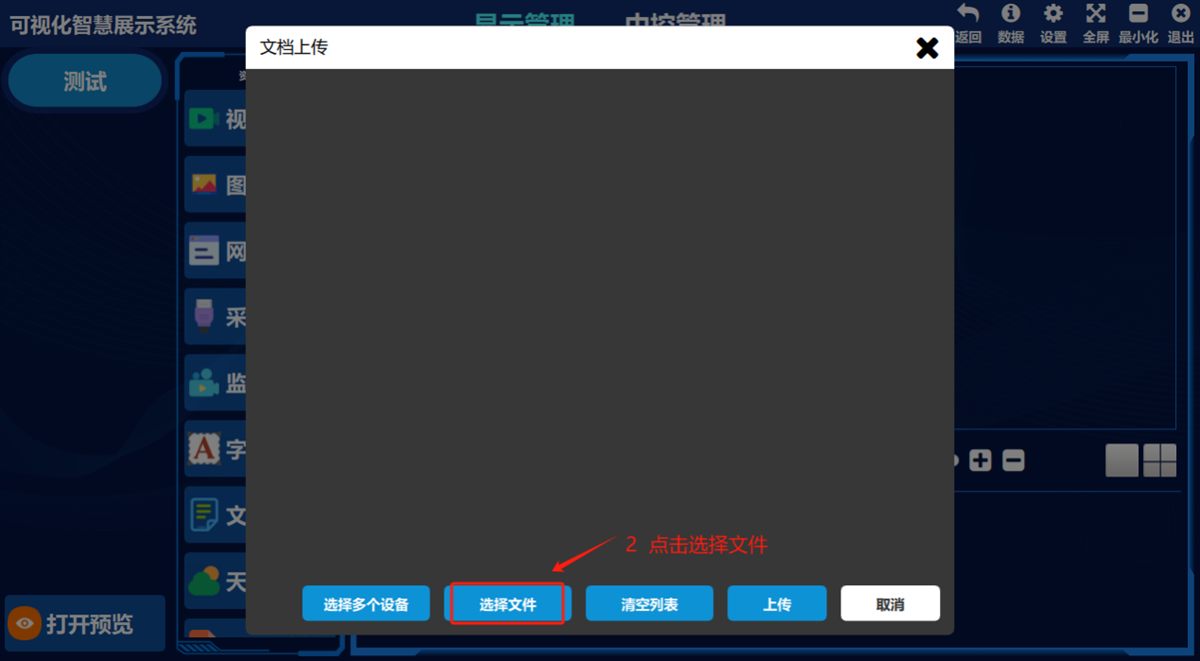
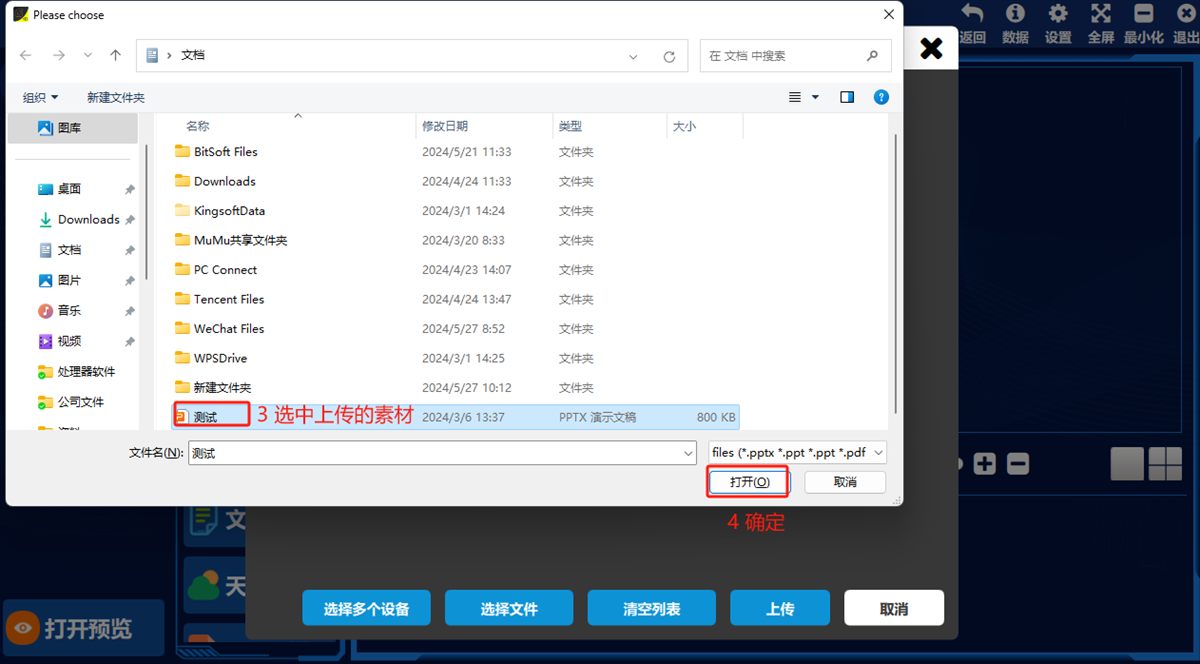
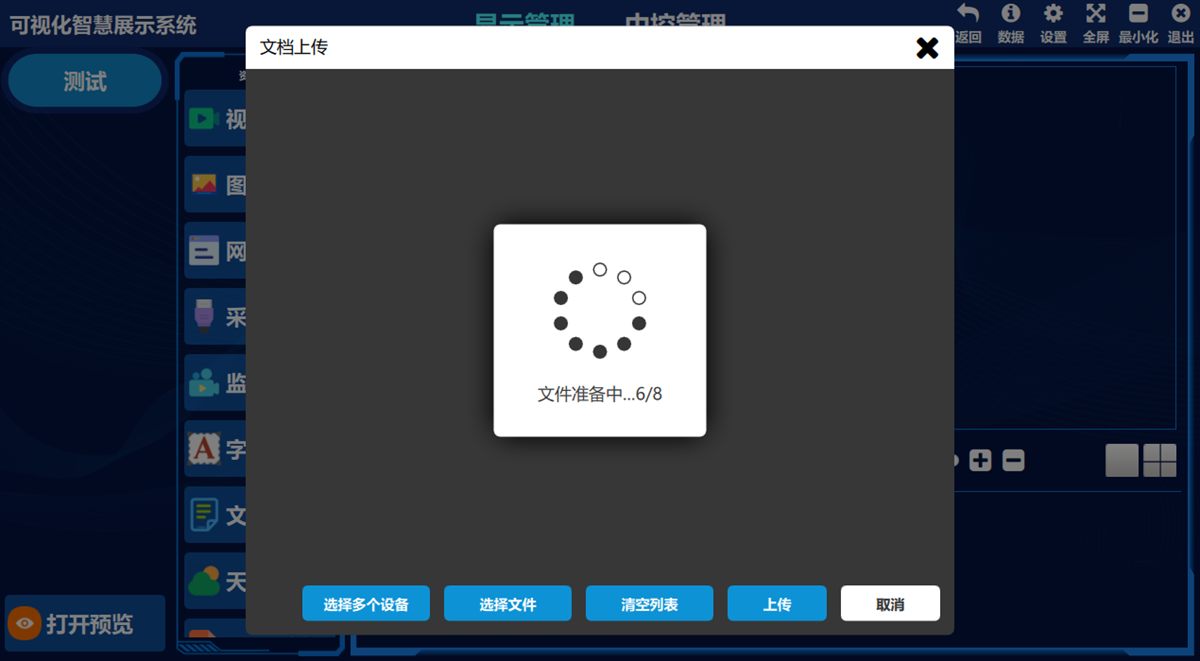
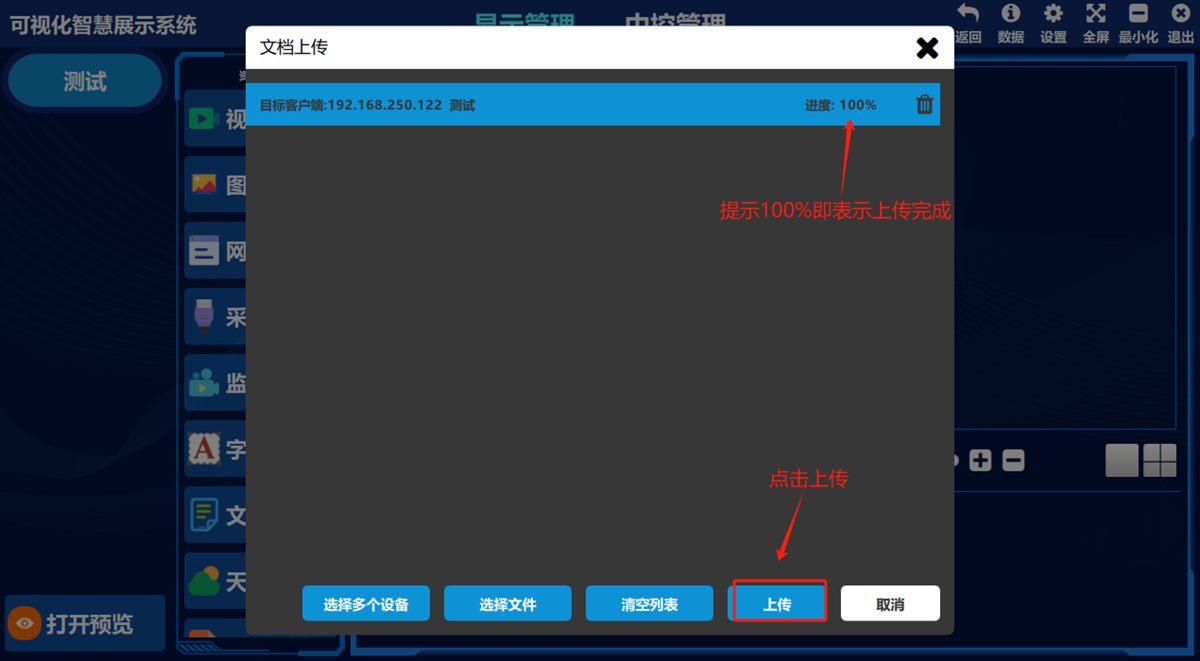
- ②点击“选择文件”按钮, ③选中文档素材,④点击打开按钮,⑤点击上传,⑥查看进度为100%则为上传成功,⑦关闭窗口
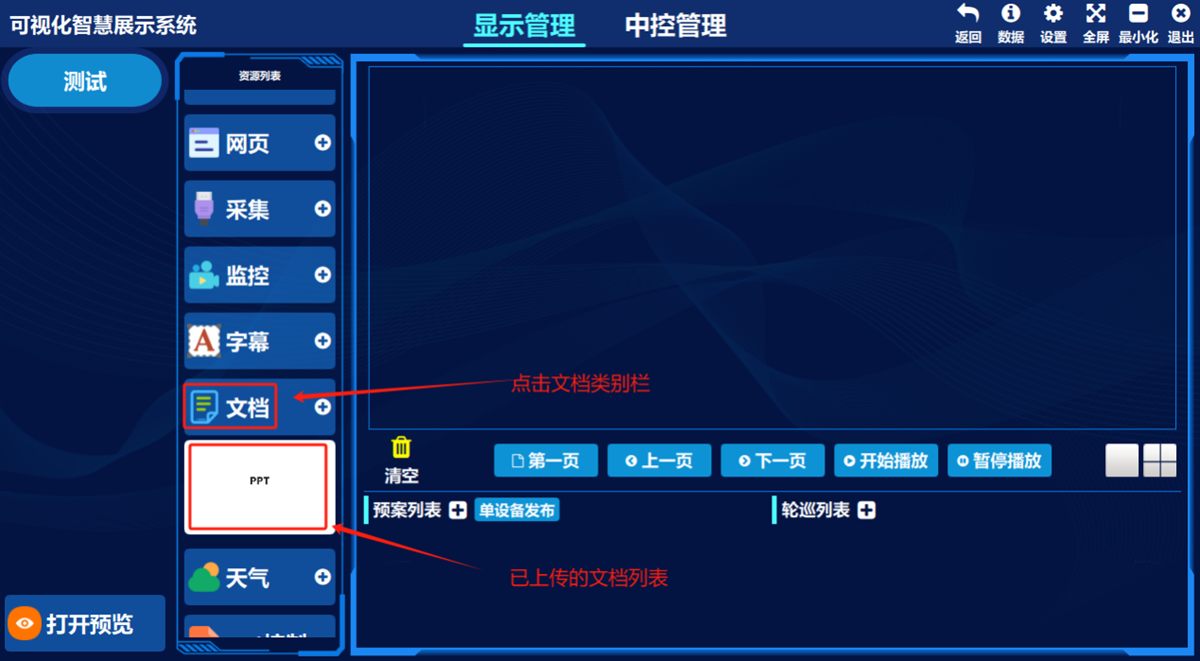
点击左侧资源列表文档类别,在下方预览栏就可看到上传的文档。
8.添加天气控件
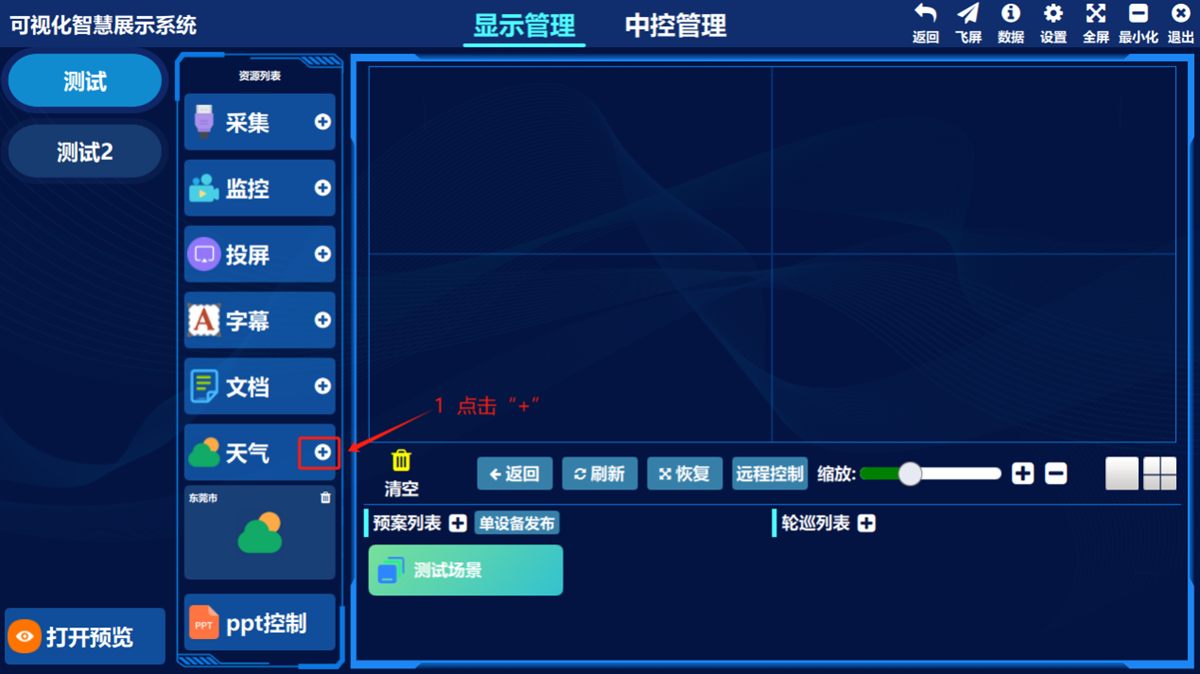
- ①点击天气的添加按钮
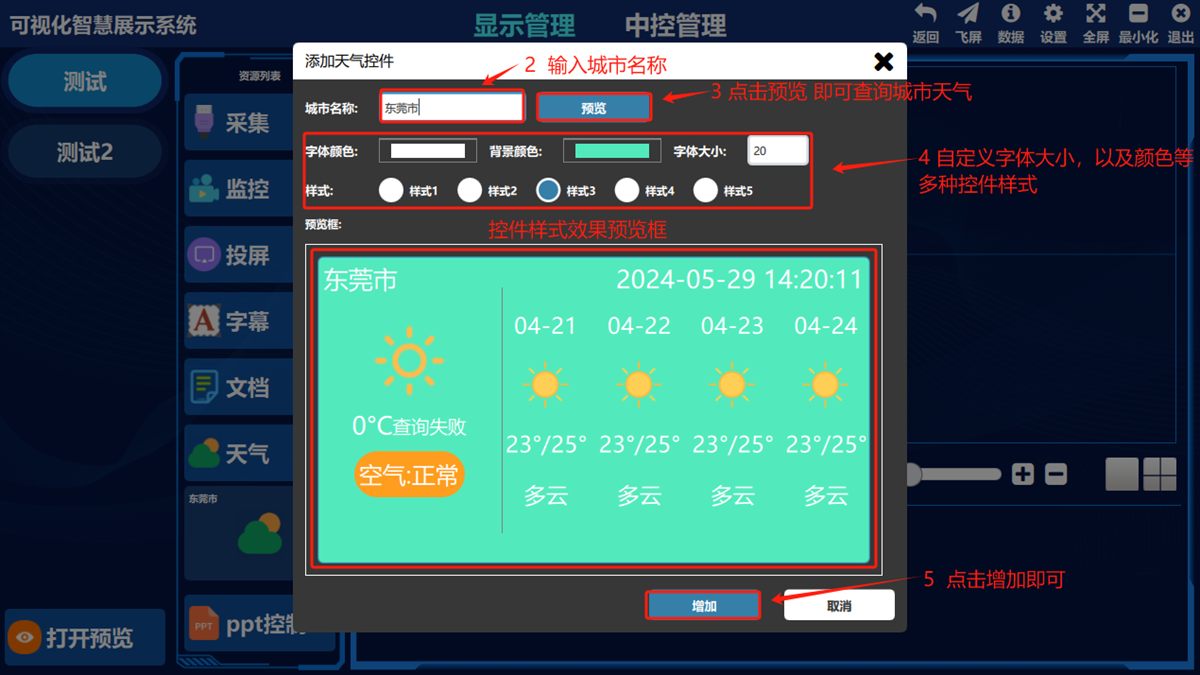
- ②输入城市名称 ③点击预览即可查询该城市天气情况④可自定义控件文字大小,背景颜色等,自选天气样式控件⑤点击增加按钮即可。
点击左侧资源列表天气类别,在下方预览栏就可看到刚添加的城市天气控件。